
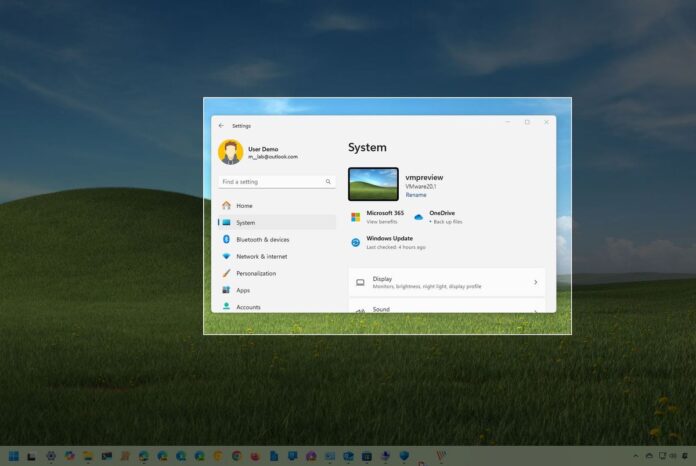
Στα
Windows
11
, μπορείτε να τραβήξετε στιγμιότυπα οθόνης με πολλούς τρόπους με διαφορετικές εφαρμογές. Ωστόσο, το Snipping Tool είναι ίσ
ω
ς η καλύτερη επιλογή για τους περισσότερους χρήστες, καθώς περιλαμβάνει τα εργαλεία για τη λήψη της οθόνης με διαφορετικούς τρόπους, συμπεριλαμβανομένης της δυνατότητας λήψης στιγμιότυπου οθόνης μιας επιλεγμένης περιοχής της οθόνης.
Τεχνικά, χρησιμοποιώντας την εφαρμογή Snipping Tool, έχετε τουλάχιστον τρεις τρόπους για να τραβήξετε ένα στιγμιότυπο οθόνης από μια περιοχή. Μπορείτε να χρησιμοποιήσετε το ορθογώνιο, την ελεύθερη μορφή και την επιλογή για στιγμιότυπο οθόνης ενός συγκεκριμένου παραθύρου.
Σε αυτόν τον οδηγό, θα εξηγήσω τα βήματα για τη λήψη στιγμιότυπων οθόνης, αλλά μόνο από μια επιλεγμένη περιοχή, όχι σε πλήρη οθόνη, στα Windows 11.
Πώς να τραβήξετε στιγμιότυπα οθόνης από μια περιοχή της οθόνης
Οι παρακάτω οδηγίες θα σας βοηθήσουν να τραβήξετε στιγμιότυπα οθόνης χρησιμοποιώντας το ορθογώνιο και την ελεύθερη μορφή, καθώς και την επιλογή λήψης στιγμιότυπου οθόνης ενός συγκεκριμένου παραθύρου.
Ορθογώνιο στιγμιότυπο οθόνης
Για να τραβήξετε ένα στιγμιότυπο οθόνης από μια επιλεγμένη περιοχή στα Windows 11, ακολουθήστε αυτά τα βήματα:
-
Ανοιξε
Αρχή
. -
Ψάχνω για
Εργαλείο αποκοπής
και κάντε κλικ στο κορυφαίο αποτέλεσμα για να ανοίξετε την εφαρμογή.
-
Γρήγορη συμβουλή:
Μπορείτε να χρησιμοποιήσετε το
“Πλήκτρο Windows + Shift + S”
συντόμευση πληκτρολογίου για να εμφανίσετε τα εργαλεία της εφαρμογής.
(Εικόνα: Mauro Huculak)
-
Επιλέξτε το
Ορθογώνιο παραλληλόγραμμο
επιλογή. -
Κάντε κλικ στο
Νέος
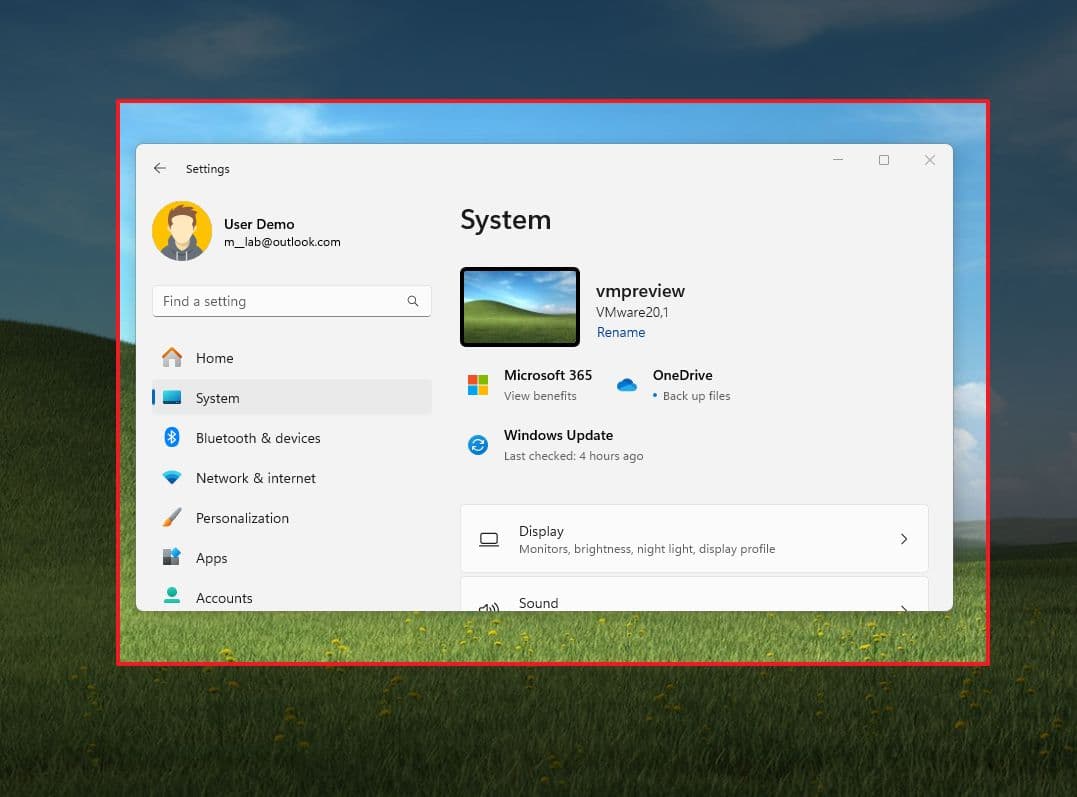
κουμπί. - Επιλέξτε την περιοχή για να τραβήξετε το στιγμιότυπο οθόνης χρησιμοποιώντας το δείκτη του ποντικιού.
(Εικόνα: Mauro Huculak)
Στιγμιότυπο οθόνης ελεύθερης μορφής
Για να στιγματίσετε μέρος της οθόνης με την επιλογή ελεύθερης μορφής, ακολουθήστε τα εξής βήματα:
-
Ανοιξε
Αρχή
. -
Ψάχνω για
Εργαλείο αποκοπής
και κάντε κλικ στο κορυφαίο αποτέλεσμα για να ανοίξετε την εφαρμογή. -
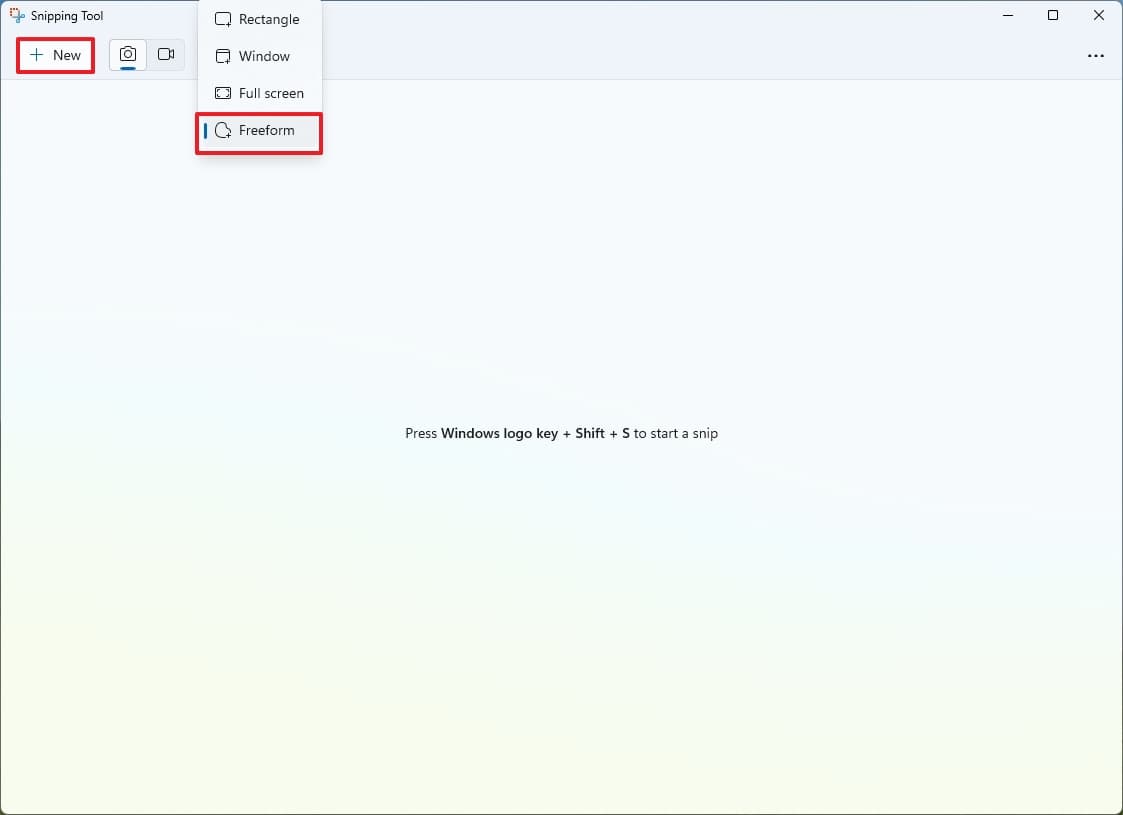
Επιλέξτε το
Ελεύθερη μορφή
επιλογή.
(Εικόνα: Mauro Huculak)
-
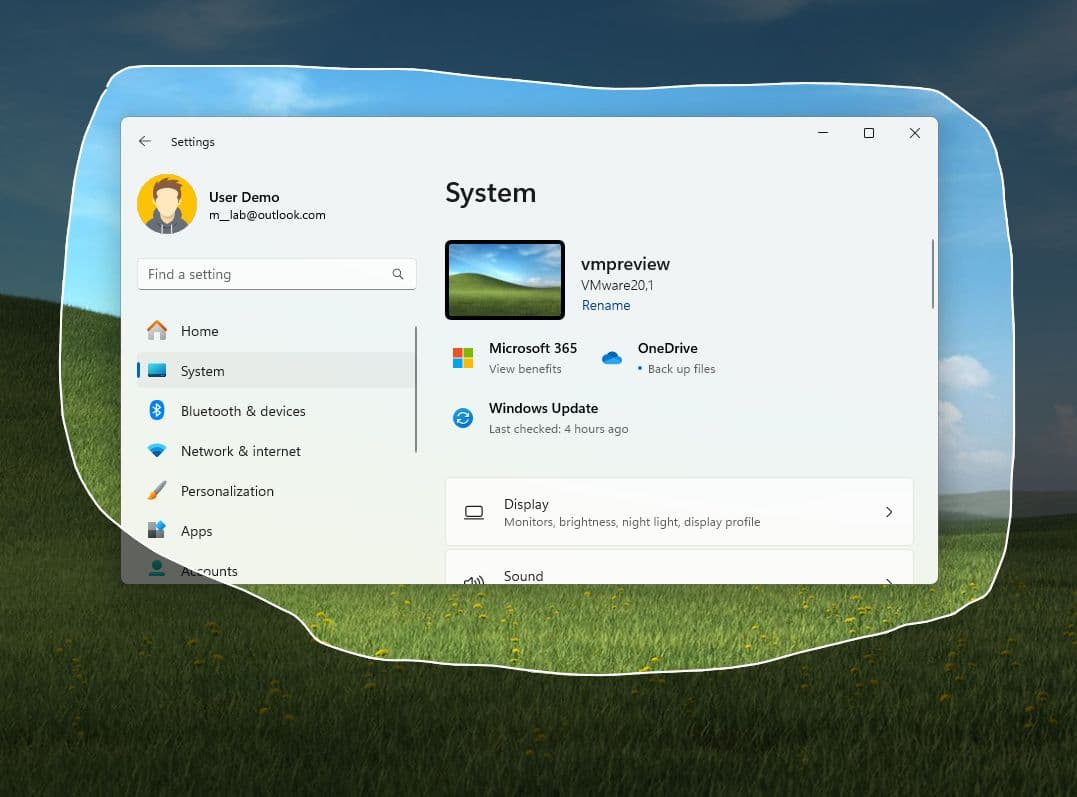
Κάντε κλικ στο
Νέος
κουμπί. - Κυκλώστε την περιοχή για να τραβήξετε το στιγμιότυπο οθόνης χρησιμοποιώντας το δείκτη του ποντικιού.
(Εικόνα: Mauro Huculak)
Στιγμιότυπο οθόνης παραθύρου
Για να τραβήξετε ένα στιγμιότυπο οθόνης ενός παραθύρου στην οθόνη, ακολουθήστε αυτά τα βήματα:
-
Ανοιξε
Αρχή
. -
Ψάχνω για
Εργαλείο αποκοπής
και κάντε κλικ στο κορυφαίο αποτέλεσμα για να ανοίξετε την εφαρμογή. -
Επιλέξτε το
Παράθυρο
επιλογή.
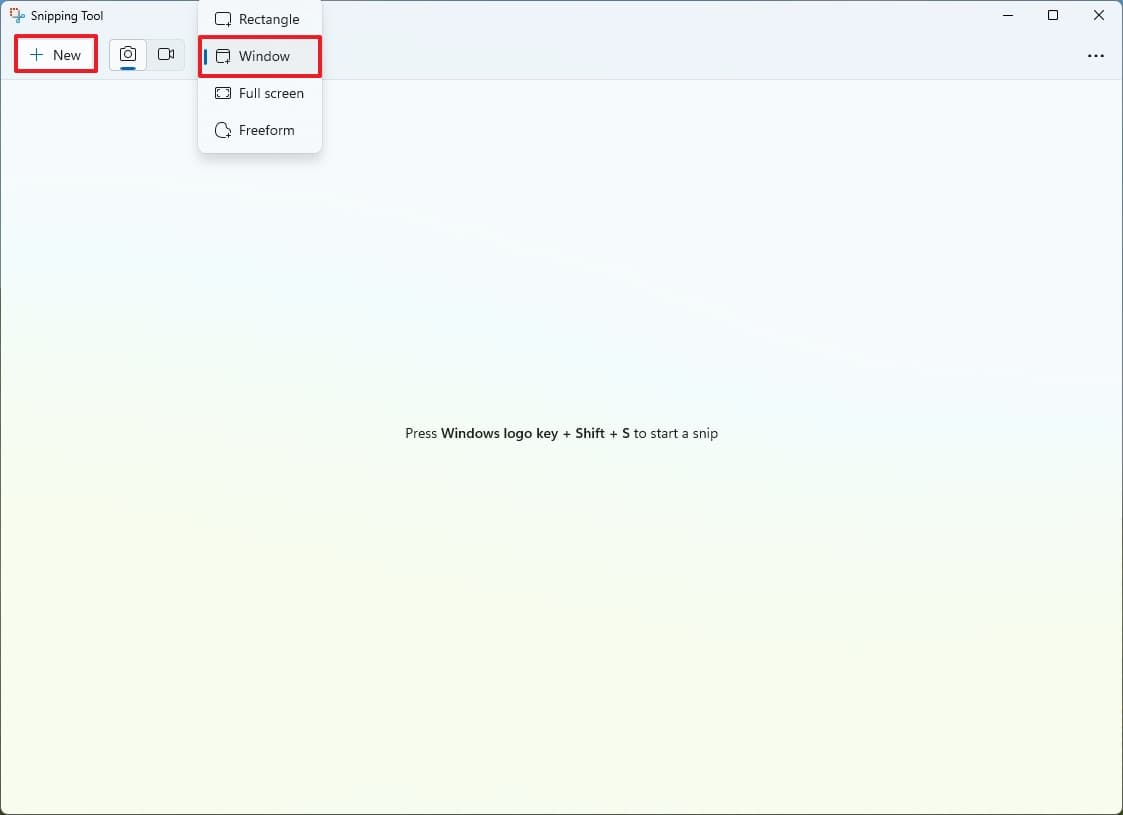
(Εικόνα: Mauro Huculak)
-
Κάντε κλικ στο
Νέος
κουμπί. - Επιλέξτε το παράθυρο για να τραβήξετε το στιγμιότυπο οθόνης.
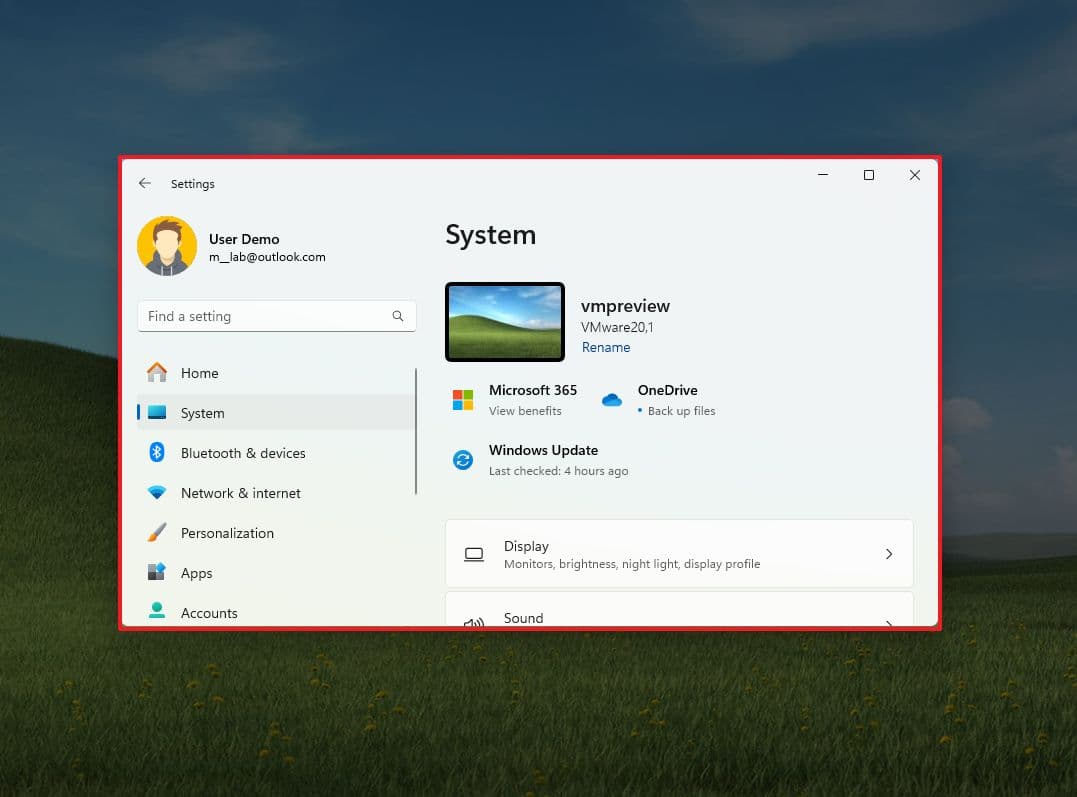
(Εικόνα: Mauro Huculak)
Μόλις ολοκληρώσετε τα βήματα, θα καταλήξετε με ένα στιγμιότυπο οθόνης που καλύπτει μόνο μια περιοχή της οθόνης.
Τώρα μπορείτε να χρησιμοποιήσετε τις λειτουργίες του Εργαλείου αποκοπής για να σχολιάσετε το στιγμιότυπο οθόνης. Η εφαρμογή προσφέρει στυλό και highlighter και το εργαλείο “Shapes” σάς επιτρέπει να χρησιμοποιείτε σχήματα και
emoji
.
Περισσότεροι πόροι
Για περισσότερα χρήσιμα άρθρα, κάλυψη και απαντήσεις σε συνήθεις ερωτήσεις σχετικά με τα Windows 10 και τα Windows 11, επισκεφτείτε τους ακόλουθους πόρους:
VIA:
WindowsCentral

0