
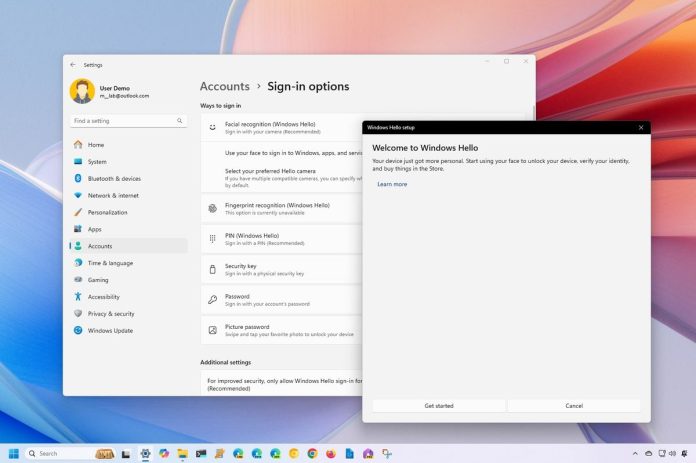
Στα Windows 11, εκτός από τη σύνδεση με τον κωδικό πρόσβασης του Microsoft ή του τοπικού λογαριασμού σας, μπορείτε επίσης να διαμορφώσετε μία από τις μεθόδους ελέγχου ταυτότητας του Windows Hello για μια πιο ασφαλή εμπειρία.
Το Windows Hello είναι μια δυνατότητα που σας επιτρέπει να χρησιμοποιείτε βιομετρικό έλεγχο ταυτότητας (όπως δαχτυλικό αποτύπωμα ή αναγνώριση προσώπου) ή ένα PIN αντί για έναν παραδοσιακό κωδικό πρόσβασης.
Ίσως η πιο σημαντική πτυχή αυτής της δυνατότητας είναι η
ασφάλεια
, καθώς ο βιομετρικός έλεγχος ταυτότητας είναι γενικά πιο ασφαλής επειδή βασίζεται στα μοναδικά φυσικά χαρακτηριστικά σας. Επίσης, δεδομένου ότι οι πληροφορίες αποθηκεύονται με ασφάλεια στον υπολογιστή σας και όχι σε διακομιστή, είναι λιγότερο ευάλωτες σε επιθέσεις. Επιπλέον, η σύνδεση με το πρόσωπο, το δακτυλικό αποτύπωμα ή το PIN είναι πιο γρήγορη και ευκολότερη από την πληκτρολόγηση κωδικού πρόσβασης.
Στα Windows 11, μπορείτε να διαμορφώσετε μία ή περισσότερες μεθόδους ελέγχου ταυτότητας Windows Hello και να επιλέξετε ποια μέθοδο θα χρησιμοποιήσετε στην οθόνη εισόδου.
Σε αυτόν τον οδηγό, θα περιγράψω τους διαφορετικούς τρόπους με τους οποίους μπορείτε να διαμορφώσετε το Windows Hello στα Windows 11, ανάλογα με το βιομετρικό υλικό που υποστηρίζεται από τη συσκευή σας.
Πώς να ρυθμίσετε τον έλεγχο ταυτότητας PIN στα Windows 11
Στα Windows 11, το σύστημα θα σας ζητήσει να ρυθμίσετε τουλάχιστον μία από τις διαθέσιμες μεθόδους ελέγχου ταυτότητας Windows Hello, ανάλογα με τις δυνατότητες της συσκευής. Η πιο κοινή μέθοδος είναι η μέθοδος PIN, καθώς δεν απαιτεί ειδικό βιομετρικό υλικό.
Εάν ο υπολογιστής σας δεν διαθέτει PIN, μπορείτε να δημιουργήσετε έναν χρησιμοποιώντας τα παρακάτω βήματα. Μπορείτε πάντα να το αλλάξετε ή να το αφαιρέσετε εντελώς.
Δημιουργία PIN
Για να δημιουργήσετε ένα PIN για έναν λογαριασμό Windows 11, ακολουθήστε αυτά τα βήματα:
-
Ανοιξε
Ρυθμίσεις
. -
Κάντε κλικ στο
Λογαριασμοί
. -
Κάντε κλικ στο
Επιλογές σύνδεσης
σελίδα από τη δεξιά πλευρά.
(Εικόνα: Mauro Huculak)
-
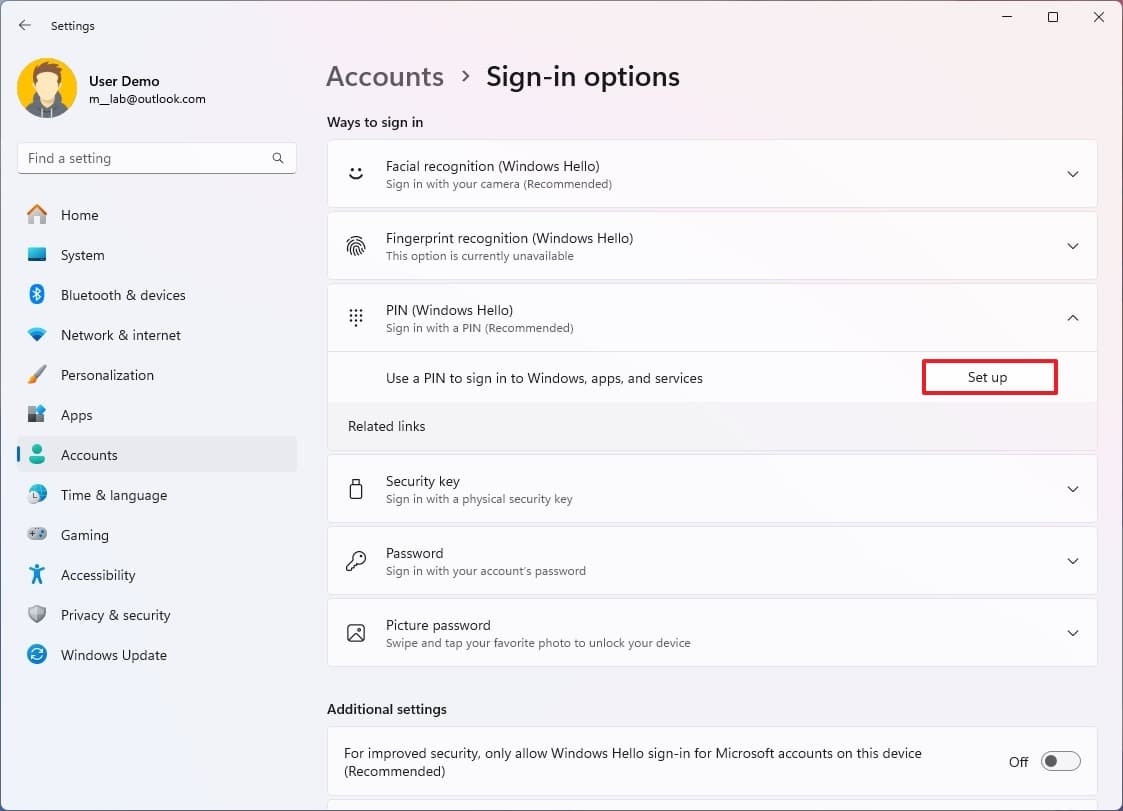
Κάντε κλικ στο
“PIN (Windows Hello)”
ρύθμιση στην ενότητα “Τρόποι σύνδεσης”. -
Κάντε κλικ στο
Στήνω
κουμπί.
(Εικόνα: Mauro Huculak)
-
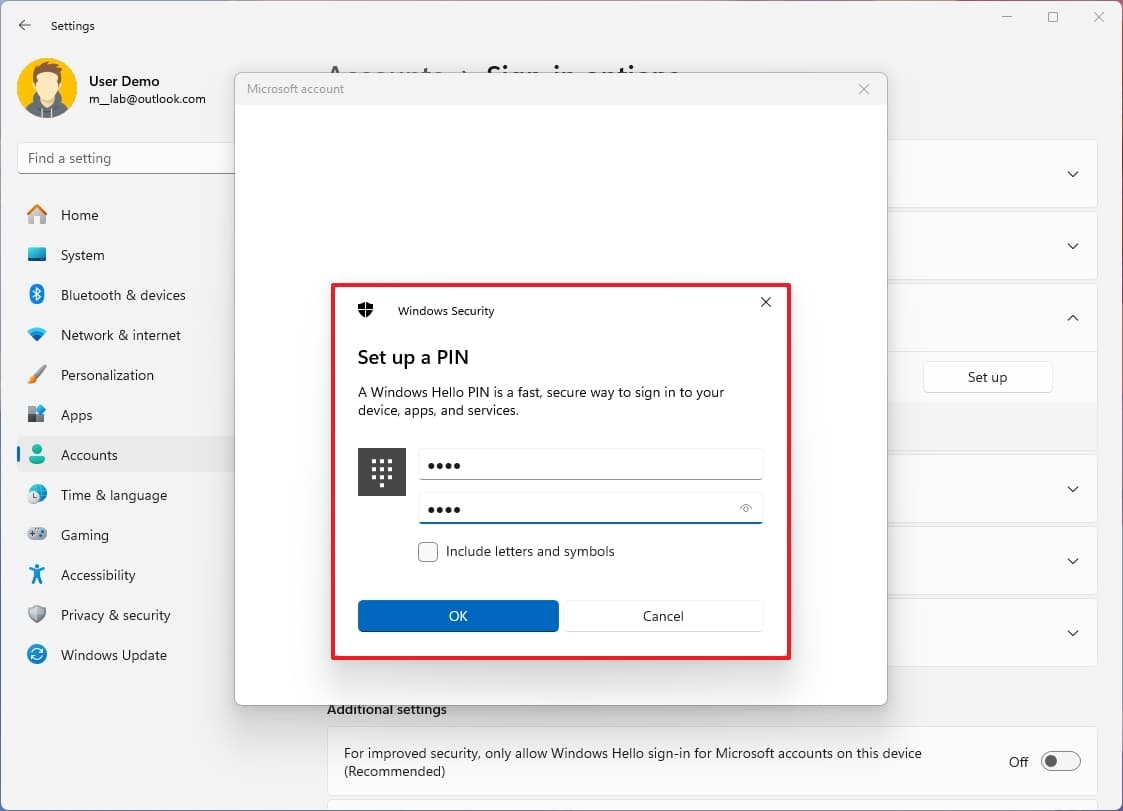
Κάντε κλικ στο
Επόμενο
κουμπί. - Επιβεβαιώστε το νέο PIN.
(Εικόνα: Mauro Huculak)
-
Κάντε κλικ στο
Εντάξει
κουμπί.
Μόλις ολοκληρώσετε τα βήματα, την επόμενη φορά που θα συνδεθείτε, το σύστημα θα χρησιμοποιεί από προεπιλογή τη μέθοδο ελέγχου ταυτότητας PIN αντί για κωδικό πρόσβασης.
Αλλαγή PIN
Για να αλλάξετε το PIN στο λογαριασμό σας, ακολουθήστε αυτά τα βήματα:
-
Ανοιξε
Ρυθμίσεις
. -
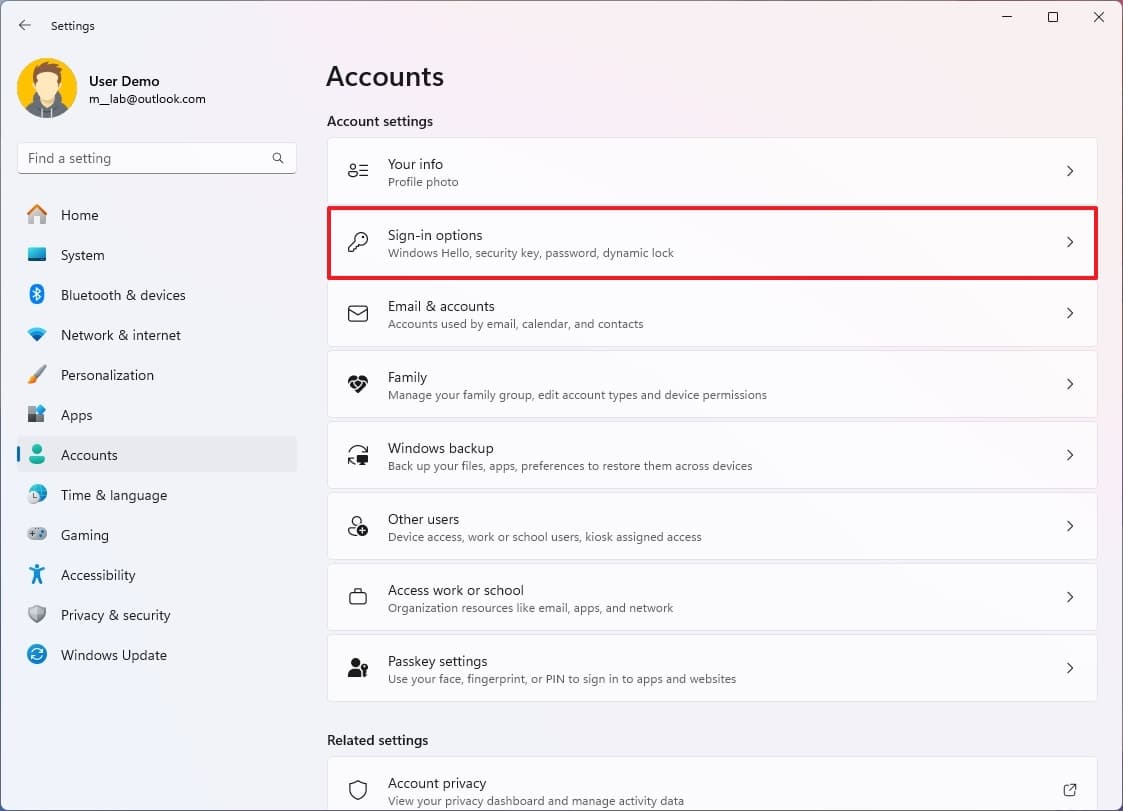
Κάντε κλικ στο
Λογαριασμοί
. -
Κάντε κλικ στο
Επιλογές σύνδεσης
σελίδα από τη δεξιά πλευρά.
(Εικόνα: Mauro Huculak)
-
Κάντε κλικ στο
“PIN (Windows Hello)”
ρύθμιση στην ενότητα “Τρόποι σύνδεσης”. -
Κάντε κλικ στο
Αλλαγή PIN
κουμπί.
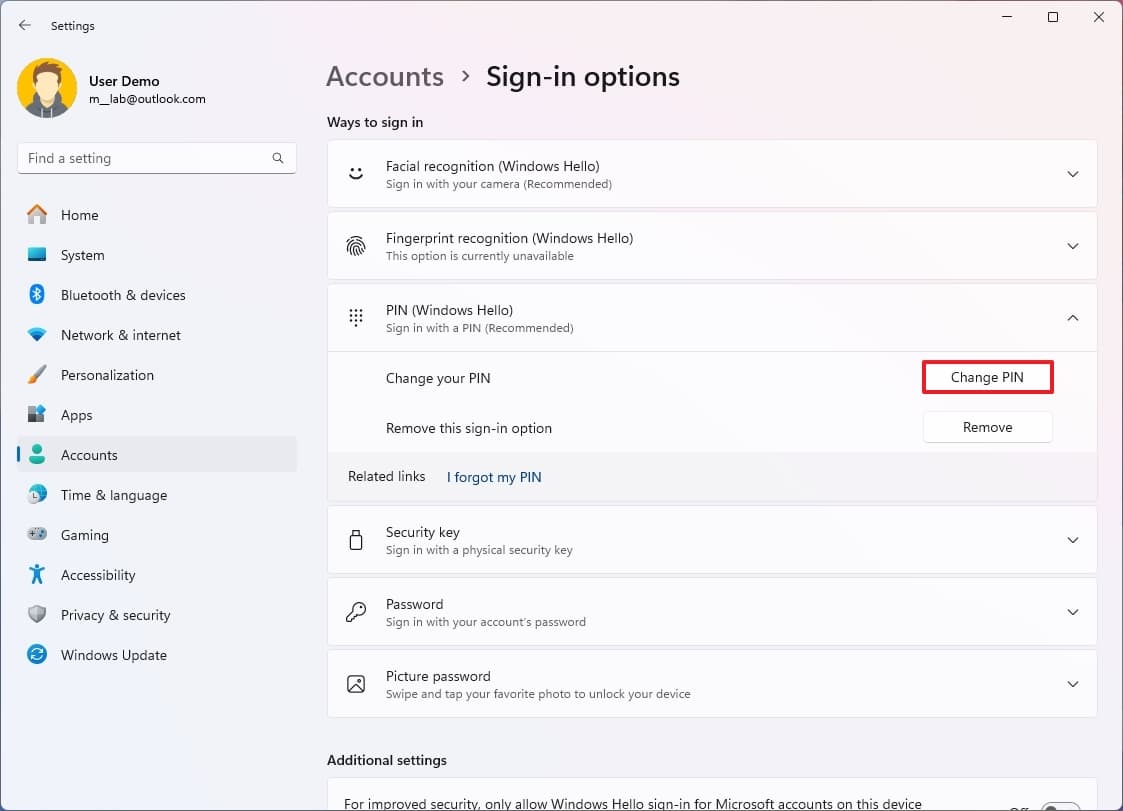
(Εικόνα: Mauro Huculak)
- Επιβεβαιώστε το τρέχον PIN σας.
- Δημιουργήστε το νέο σας PIN.
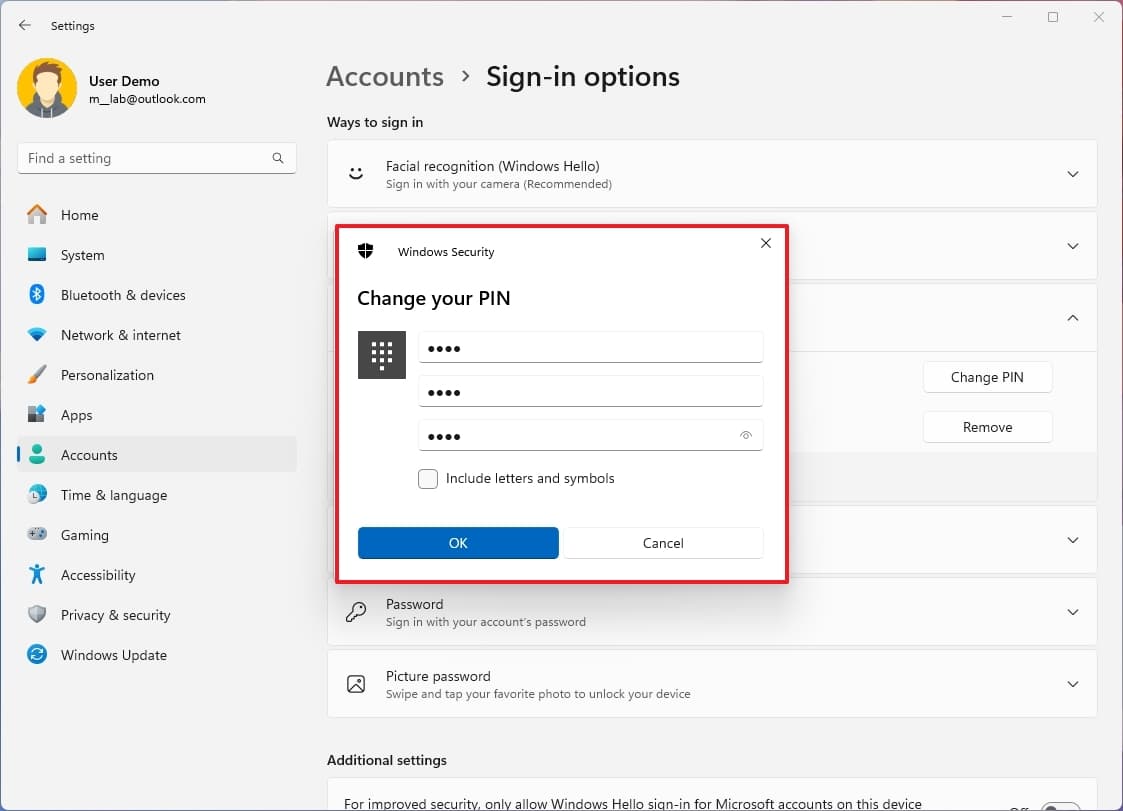
(Εικόνα: Mauro Huculak)
-
Γρήγορη συμβουλή:
Εάν κάνετε κλικ στην επιλογή “Συμπερίληψη γραμμάτων και συμβόλων”, μπορείτε να δημιουργήσετε ένα PIN παρόμοιο με έναν κωδικό πρόσβασης που σχετίζεται μόνο τοπικά με τον υπολογιστή.
-
Κάντε κλικ στο
Εντάξει
κουμπί.
Αφού ολοκληρώσετε τα βήματα, μπορείτε να αρχίσετε να χρησιμοποιείτε το νέο PIN στα στοιχεία σύνδεσης.
Αφαίρεση PIN
Για να καταργήσετε τον έλεγχο ταυτότητας PIN, ακολουθήστε αυτά τα βήματα:
-
Ανοιξε
Ρυθμίσεις
. -
Κάντε κλικ στο
Λογαριασμοί
. -
Κάντε κλικ στο
Επιλογές σύνδεσης
σελίδα από τη δεξιά πλευρά.
(Εικόνα: Mauro Huculak)
-
Κάντε κλικ στο
“PIN (Windows Hello)”
ρύθμιση στην ενότητα “Τρόποι σύνδεσης”. -
Κάντε κλικ στο
Αφαιρώ
κουμπί για τη ρύθμιση “Κατάργηση αυτής της επιλογής σύνδεσης”.
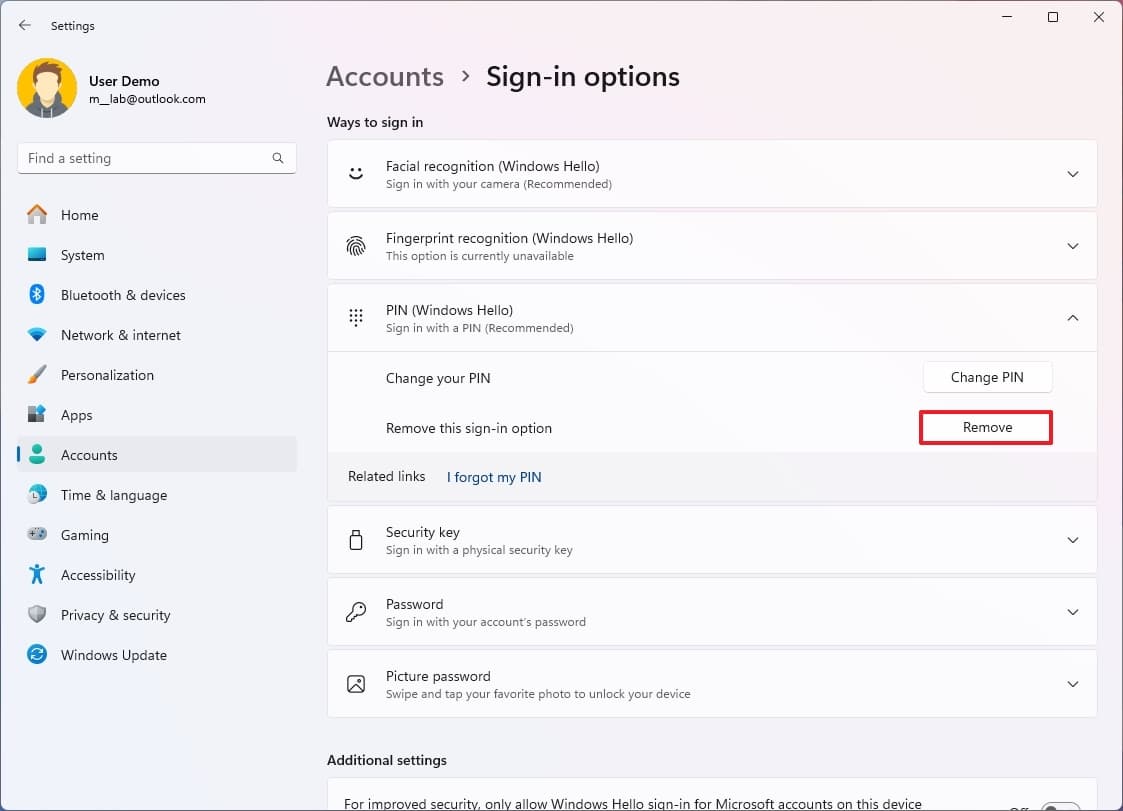
(Εικόνα: Mauro Huculak)
-
Κάντε κλικ στο
Αφαιρώ
πατήστε ξανά για επιβεβαίωση. - Επιβεβαιώστε τον κωδικό πρόσβασης του λογαριασμού σας Microsoft.
-
Κάντε κλικ στο
Εντάξει
κουμπί.
Μόλις ολοκληρώσετε τα βήματα, το σύστημα θα χρησιμοποιήσει από προεπιλογή την επόμενη διαθέσιμη μέθοδο ελέγχου ταυτότητας, τον κωδικό πρόσβασης, εάν δεν έχετε ενεργοποιήσει κάποια άλλη δυνατότητα του Windows Hello.
Πώς να ρυθμίσετε τον έλεγχο ταυτότητας με δακτυλικό αποτύπωμα στα Windows 11
Μπορείτε να διαμορφώσετε τη μέθοδο ελέγχου ταυτότητας με δακτυλικό αποτύπωμα εάν διαθέτετε μια συσκευή όπως πληκτρολόγιο ή συσκευή ανάγνωσης δακτυλικών αποτυπωμάτων.
Αυτή η μέθοδος ελέγχου ταυτότητας απαιτεί συσκευή ανάγνωσης δακτυλικών αποτυπωμάτων. Συνήθως, αυτό το υλικό διατίθεται ενσωματωμένο σε ορισμένους φορητούς υπολογιστές και πληκτρολόγια και μπορείτε επίσης να
αγορά
σετε έναν αναγνώστη δακτυλικών αποτυπωμάτων USB.
Δημιουργία δακτυλικού αποτυπώματος
Για να διαμορφώσετε τα Windows 11 ώστε να συνδέεστε με δακτυλικό αποτύπωμα, ακολουθήστε αυτά τα βήματα:
-
Ανοιξε
Ρυθμίσεις
. -
Κάντε κλικ στο
Λογαριασμοί
. -
Κάντε κλικ στο
Επιλογές σύνδεσης
σελίδα από τη δεξιά πλευρά.
(Εικόνα: Mauro Huculak)
-
Κάντε κλικ στο
“Αναγνώριση δακτυλικών αποτυπωμάτων (Windows Hello)”
ρύθμιση στην ενότητα “Τρόποι σύνδεσης”. -
Κάντε κλικ στο
Στήνω
κουμπί. -
Κάντε κλικ στο
Ξεκίνα
κουμπί. - Επιβεβαιώστε τον κωδικό πρόσβασης του λογαριασμού σας (αν υπάρχει).
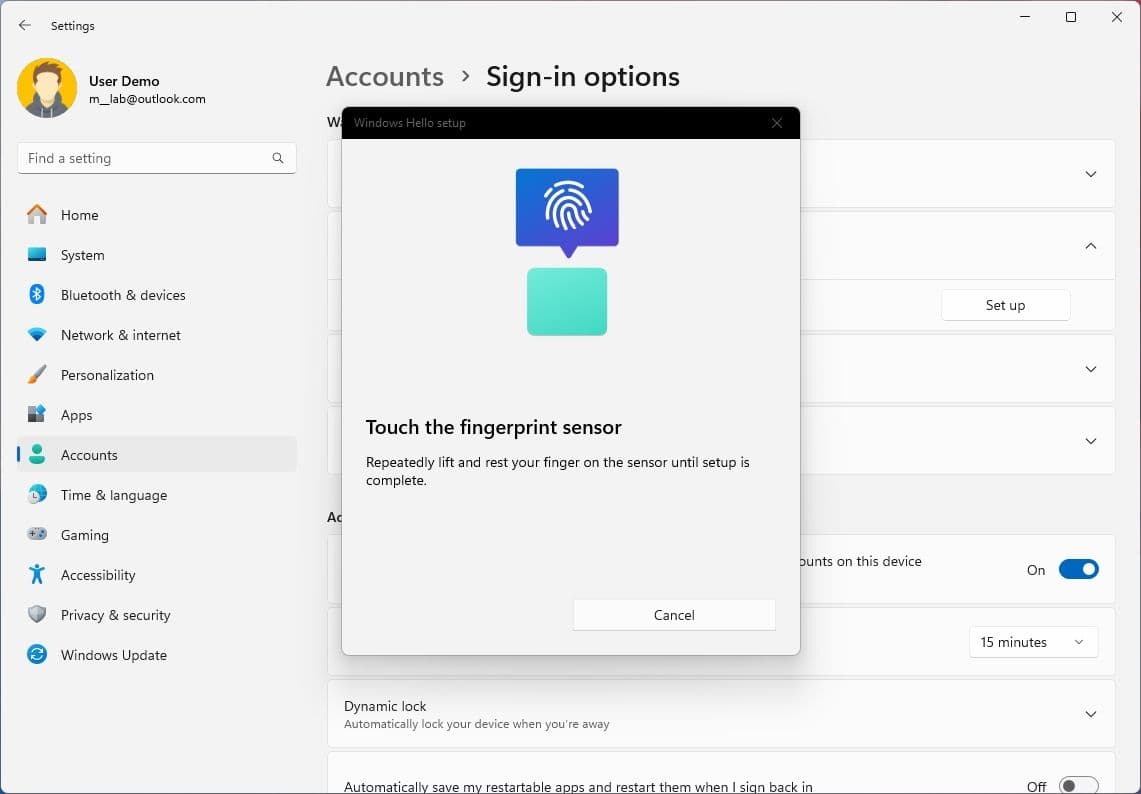
(Εικόνα: Mauro Huculak)
- Καταχωρίστε το δακτυλικό σας αποτύπωμα με τις οδηγίες που εμφανίζονται στην οθόνη.
Αφού ολοκληρώσετε τα βήματα, μπορείτε να συνεχίσετε να χρησιμοποιείτε το δακτυλικό σας αποτύπωμα για να συνδεθείτε στα Windows 11.
Προσθήκη δακτυλικού αποτυπώματος
Για να καταχωρήσετε επιπλέον δακτυλικά αποτυπώματα, ακολουθήστε αυτά τα βήματα.
-
Ανοιξε
Ρυθμίσεις
. -
Κάντε κλικ στο
Λογαριασμοί
. -
Κάντε κλικ στο
Επιλογές σύνδεσης
σελίδα από τη δεξιά πλευρά.
(Εικόνα: Mauro Huculak)
-
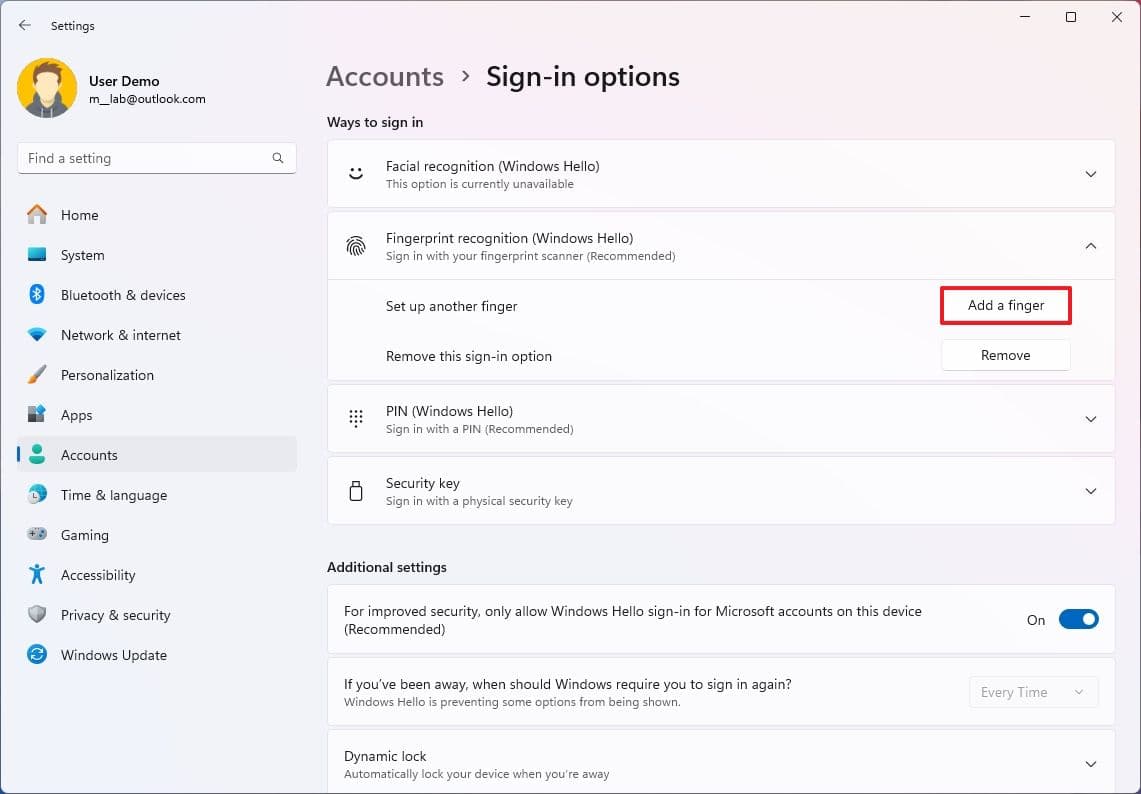
Κάντε κλικ στο
“Αναγνώριση δακτυλικών αποτυπωμάτων (Windows Hello)”
ρύθμιση στην ενότητα “Τρόποι σύνδεσης”. -
Κάντε κλικ στο
Προσθέστε ένα δάχτυλο
κουμπί.
(Εικόνα: Mauro Huculak)
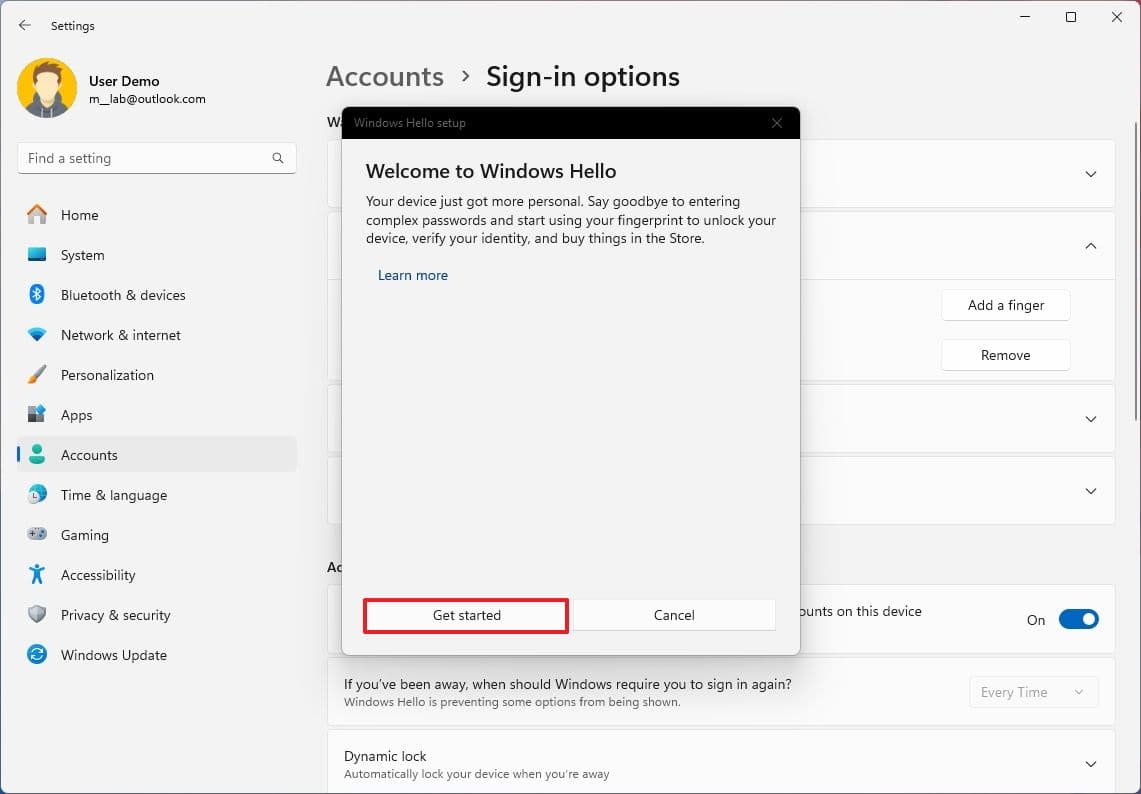
-
Κάντε κλικ στο
Ξεκίνα
κουμπί.
(Εικόνα: Mauro Huculak)
- Επιβεβαιώστε τα διαπιστευτήρια του λογαριασμού σας.
- Συνεχίστε με τις οδηγίες που εμφανίζονται στην οθόνη.
(Εικόνα: Mauro Huculak)
Μόλις ολοκληρώσετε τα βήματα, μπορείτε να συνδεθείτε χρησιμοποιώντας ένα άλλο δάχτυλο.
Αφαιρέστε το δακτυλικό αποτύπωμα
Για να καταργήσετε τη δυνατότητα δακτυλικών αποτυπωμάτων στα Windows 11, ακολουθήστε αυτά τα βήματα:
-
Ανοιξε
Ρυθμίσεις
. -
Κάντε κλικ στο
Λογαριασμοί
. -
Κάντε κλικ στο
Επιλογές σύνδεσης
σελίδα από τη δεξιά πλευρά.
(Εικόνα: Mauro Huculak)
-
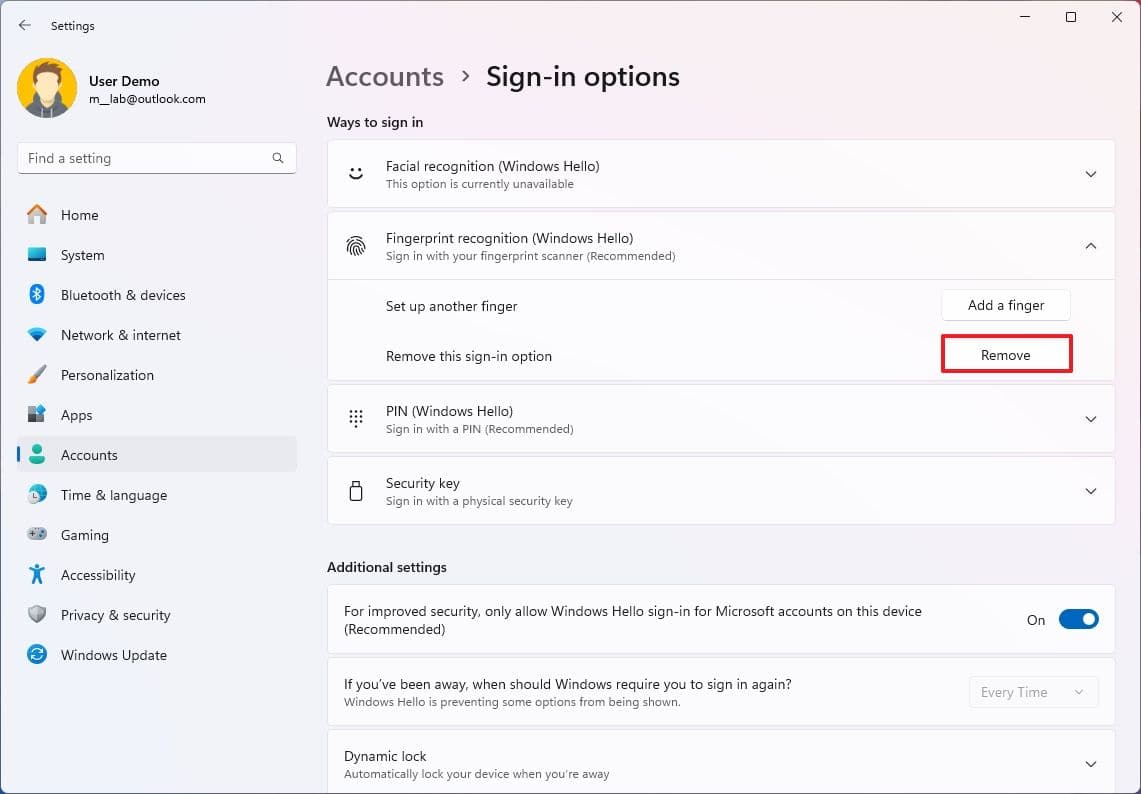
Κάντε κλικ στο
“Αναγνώριση δακτυλικών αποτυπωμάτων (Windows Hello)”
ρύθμιση στην ενότητα “Τρόποι σύνδεσης”. -
Κάντε κλικ στο
Αφαιρώ
κουμπί.
(Εικόνα: Mauro Huculak)
-
Κάντε κλικ στο
Αφαιρώ
κουμπί ξανά.
Αφού ολοκληρώσετε τα βήματα, μπορείτε να συνεχίσετε να συνδέεστε στον λογαριασμό σας χρησιμοποιώντας άλλη μέθοδο ή κωδικό πρόσβασης του Windows Hello.
Πώς να ρυθμίσετε τον έλεγχο ταυτότητας προσώπου στα Windows 11
Τα Windows 11 περιλαμβάνουν επίσης υποστήριξη για σύνδεση με το πρόσωπό σας, εάν ο υπολογιστής διαθέτει κάμερα που υποστηρίζει το Windows Hello.
Αυτή η μέθοδος ελέγχου ταυτότητας απαιτεί μια κάμερα που υποστηρίζει το Windows Hello. Συνήθως, συσκευές όπως το Surface Pro και το Surface
Laptop
διαθέτουν αυτήν την ενσωματωμένη δυνατότητα, αλλά μπορείτε να βρείτε εξωτερικές κάμερες όπως η
κάμερα web
Logitech BRIO που διαθέτει υποστήριξη αναγνώρισης προσώπου.
Δημιουργία προσώπου
Για να ρυθμίσετε μια μέθοδο ελέγχου ταυτότητας με πρόσωπο, ακολουθήστε αυτά τα βήματα:
-
Ανοιξε
Ρυθμίσεις
. -
Κάντε κλικ στο
Λογαριασμοί
. -
Κάντε κλικ στο
Επιλογές σύνδεσης
σελίδα από τη δεξιά πλευρά.
(Εικόνα: Mauro Huculak)
-
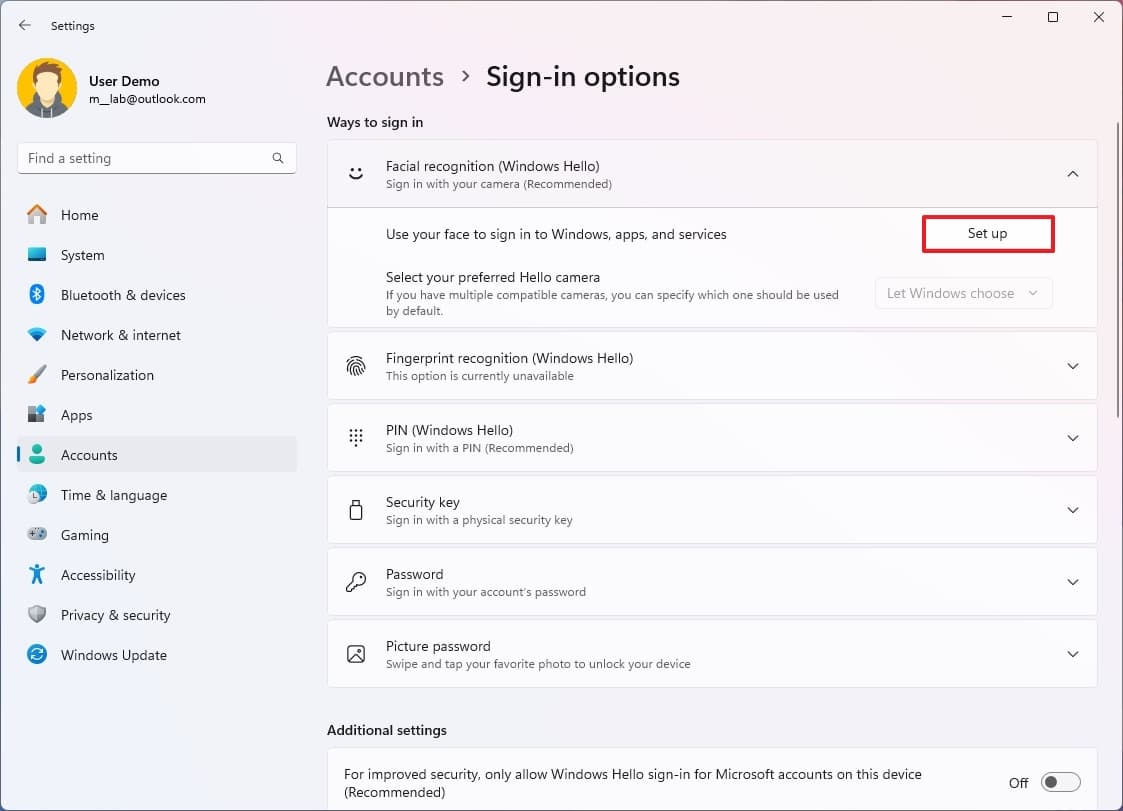
Κάντε κλικ στο
“Αναγνώριση προσώπου (Windows Hello)”
ρύθμιση στην ενότητα “Τρόποι σύνδεσης”. -
Κάντε κλικ στο
Στήνω
κουμπί.
(Εικόνα: Mauro Huculak)
-
Κάντε κλικ στο
Ξεκίνα
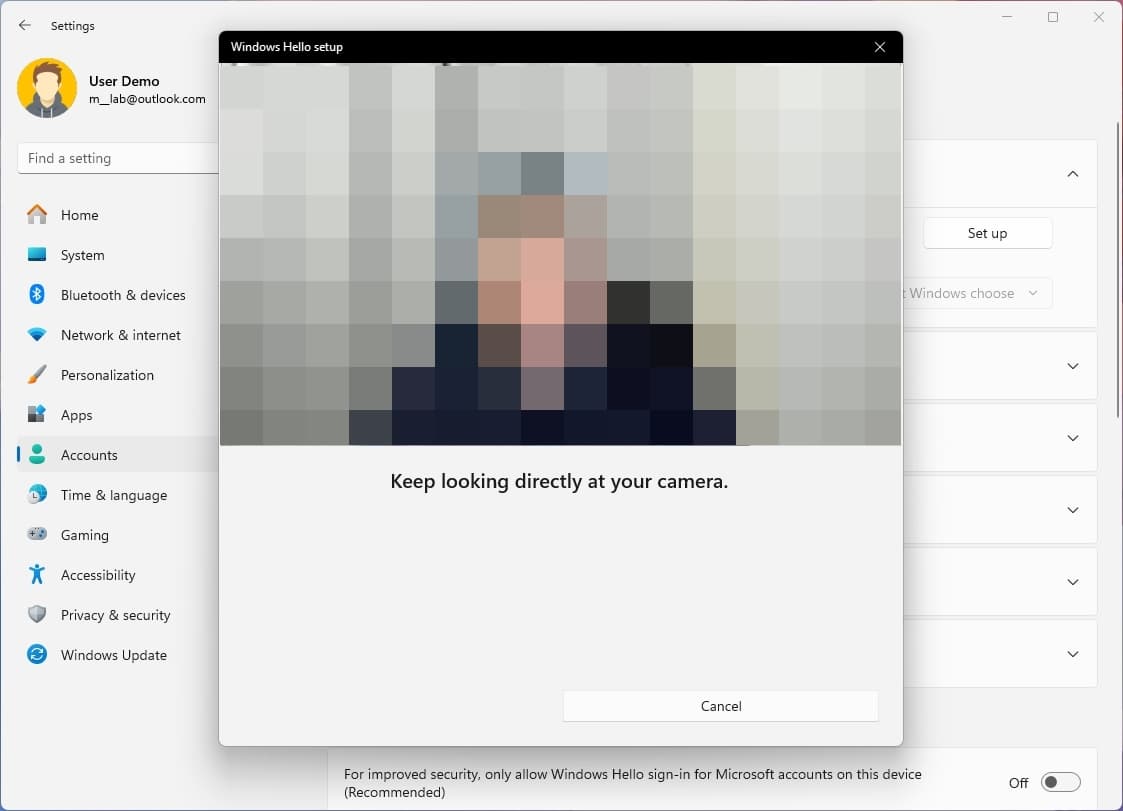
κουμπί. - Επιβεβαιώστε τα διαπιστευτήρια του λογαριασμού σας.
- Δημιουργήστε τον έλεγχο ταυτότητας προσώπου όπως υποδεικνύεται στην οθόνη.
(Εικόνα: Mauro Huculak)
-
Κάντε κλικ στο
Κλείσε
κουμπί.
Μόλις ολοκληρώσετε τα βήματα, μπορείτε να συνδεθείτε στα Windows 11 κοιτάζοντας απλώς την κάμερα στον υπολογιστή σας.
Βελτιώστε την αναγνώριση
Για να βελτιώσετε την ακρίβεια της αναγνώρισης προσώπου, χρησιμοποιήστε αυτά τα βήματα:
-
Ανοιξε
Ρυθμίσεις
. -
Κάντε κλικ στο
Λογαριασμοί
. -
Κάντε κλικ στο
Επιλογές σύνδεσης
σελίδα από τη δεξιά πλευρά.
(Εικόνα: Mauro Huculak)
-
Κάντε κλικ στο
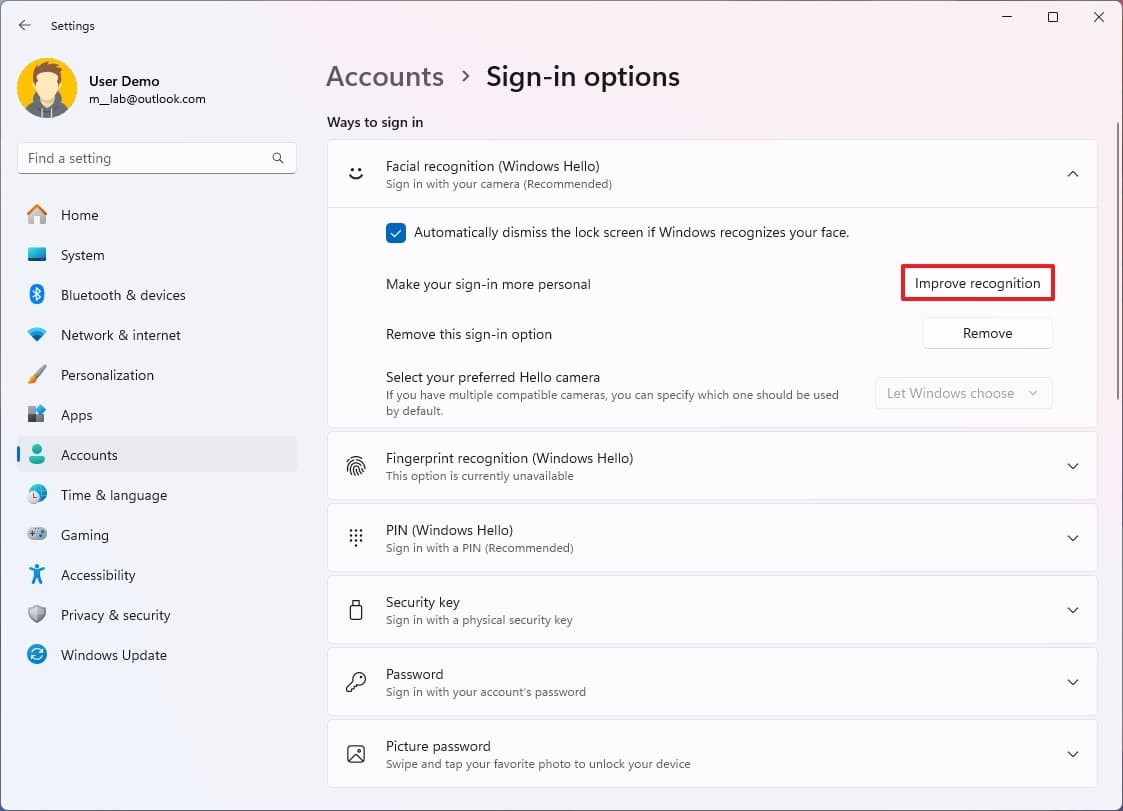
“Αναγνώριση προσώπου (Windows Hello)”
ρύθμιση στην ενότητα “Τρόποι σύνδεσης”. -
Κάντε κλικ στο
Βελτιώστε την αναγνώριση
κουμπί.
(Εικόνα: Mauro Huculak)
-
Κάντε κλικ στο
Ξεκίνα
κουμπί. - Επιβεβαιώστε τα διαπιστευτήρια του λογαριασμού σας.
- Συνεχίστε με τις οδηγίες που εμφανίζονται στην οθόνη.
(Εικόνα: Mauro Huculak)
-
Κάντε κλικ στο
Κλείσε
κουμπί.
Αφού ολοκληρώσετε τα βήματα, η μέθοδος Windows Hello Face θα πρέπει να συνδεθείτε με μεγαλύτερη ακρίβεια.
Αφαιρέστε το πρόσωπο
Για να καταργήσετε τον έλεγχο ταυτότητας Windows Hello Face από τον υπολογιστή σας, ακολουθήστε τα εξής βήματα:
-
Ανοιξε
Ρυθμίσεις
. -
Κάντε κλικ στο
Λογαριασμοί
. -
Κάντε κλικ στο
Επιλογές σύνδεσης
σελίδα από τη δεξιά πλευρά.
(Εικόνα: Mauro Huculak)
-
Κάντε κλικ στο
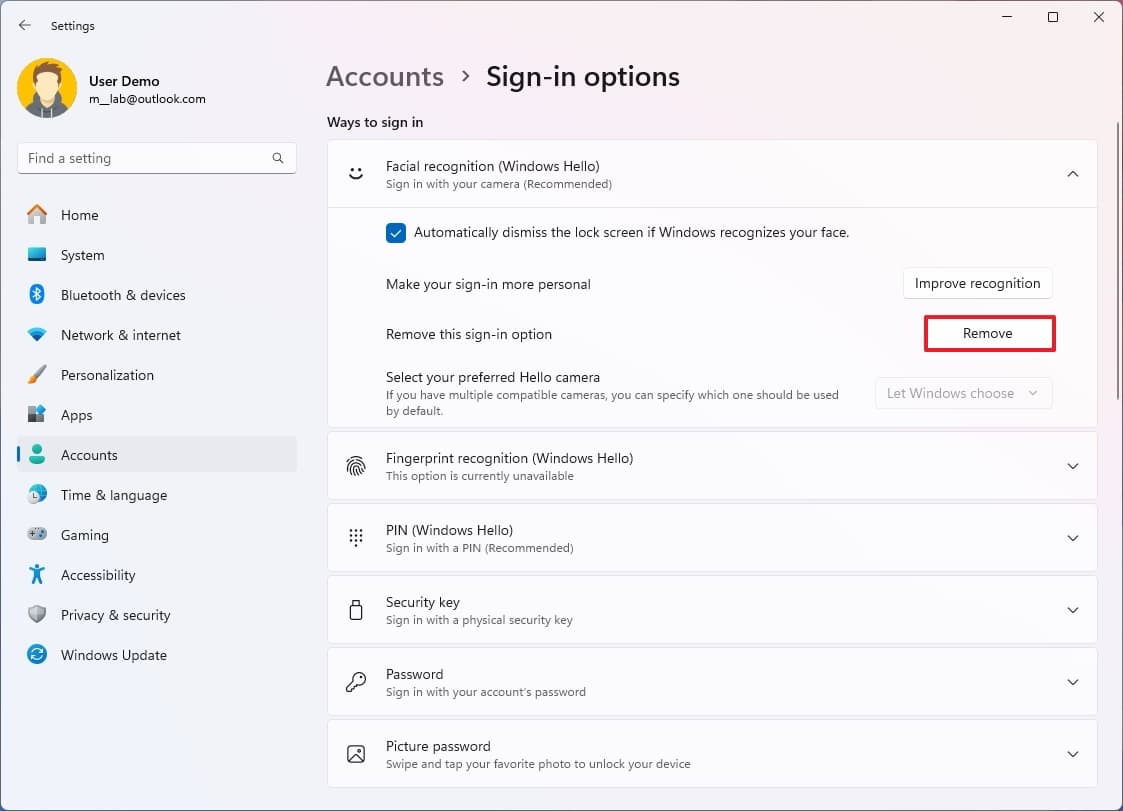
“Αναγνώριση προσώπου (Windows Hello)”
ρύθμιση στην ενότητα “Τρόποι σύνδεσης”. -
Κάντε κλικ στο
Αφαιρώ
κουμπί.
(Εικόνα: Mauro Huculak)
Μόλις ολοκληρώσετε τα βήματα, μπορείτε να συνεχίσετε να έχετε πρόσβαση στον λογαριασμό σας στα Windows 11 χρησιμοποιώντας έναν κωδικό πρόσβασης ή άλλο έλεγχο ταυτότητας Windows Hello.
Περισσότεροι πόροι
Για περισσότερα χρήσιμα άρθρα, κάλυψη και απαντήσεις σε συνήθεις ερωτήσεις σχετικά με τα Windows 10 και τα Windows 11, επισκεφτείτε τους ακόλουθους πόρους:
VIA:
WindowsCentral

0