
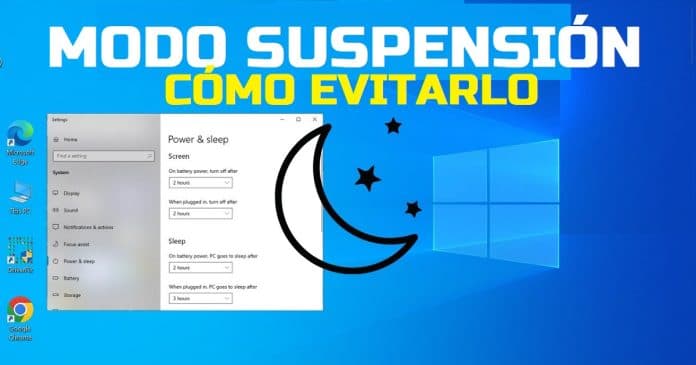
Αντί να ενεργοποιούμε ή να απενεργοποιούμε τον υπολογιστή μας κάθε φορά που τον χρειαζόμαστε, πολλοί χρήστες προτιμούν να τον αφήνουν απλώς να μπει σε κατάσταση αναστολής λειτουργίας. Είναι πολύ πιο άνετο, αν και σύμφωνα με τους ειδικούς, δεν είναι και το πιο ενδεδειγμένο. Σας συστήνουν
Αποτρέψτε τον υπολογιστή σας από τη μετάβαση σε κατάσταση αναστολής λειτουργίας.
Εξηγούμε τους λόγους εδώ και τι μπορούμε να κάνουμε για αυτό.
Αυτό είναι
ιδιαίτερα ενδιαφέρον για όσους χειρίζονται τακτικά φορητό υπολογιστή με Windows.
Πολλοί χρήστες, όταν τελειώνουν τη χρήση του υπολογιστή, απλώς χαμηλώνουν την οθόνη (δηλαδή διπλώνουν το laptop), μένοντας έτσι αυτόματα σε αναστολή.
Το να το κάνουμε αυτό είναι πολύ πρακτικό, καθώς, με το να μην έχουμε απενεργοποιήσει τον υπολογιστή, η διαδικασία εκκίνησης όταν τον ξαναχρησιμοποιούμε είναι ταχύτερη. Επιπλέον, όλες οι εφαρμογές και οι σελίδες του προγράμματος περιήγησης που είχαμε αφήσει ανοιχτές είναι εκεί και μας περιμένουν. Δεν χρειάζεται να ξεκινήσετε τα πάντα από την αρχή.
Υπάρχει όμως ένας κίνδυνος που πολλοί χρήστες αγνοούν. Όταν κάνουμε κατάχρηση της κατάστασης ύπνου υπάρχει η δυνατότητα να εισέλθουμε σε κατάσταση που ονομάζεται
“βαθιά ανάρτηση”
που μπορεί να είναι επιζήμια για την ομάδα μας.
Τι είναι η λειτουργία ύπνου
Η κατάσταση αναστολής λειτουργίας μπορεί να οριστεί ως μια κατάσταση στην οποία βρίσκεται ένας υπολογιστής
στα μισά του δρόμου μεταξύ απενεργοποίησης και ενεργοποίησης
. Είναι σαν έναν λήθαργο στον οποίο ο υπολογιστής δεν λειτουργεί πλέον, αλλά είναι έτοιμος να εκτελέσει ξανά όλες τις λειτουργίες του χωρίς να χρειάζεται
επα
νεκκίνηση.
Ποιος είναι ο σκοπός αυτής της κατάστασης αναστολής λειτουργίας των Windows; Είναι πραγματικά ένας πολύ αποτελεσματικός τρόπος για να
μείωση της κατανάλωσης ενέργειας
. Είναι ένας πόρος που χρησιμοποιούν και άλλα λειτουργικά συστήματα. Στην περίπτωση της Microsoft, εφαρμόστηκε στο λειτουργικό σύστημα ήδη από το 1996.
Σπουδαίος:
Η κατάσταση ύπνου δεν πρέπει να συγχέεται με τη λειτουργία αδρανοποίησης.
Αυτή είναι μια εντελώς διαφορετική διαδικασία, αν και, εξωτερικά, τα δύο είναι δυσδιάκριτα επειδή τα άμεσα αποτελέσματά τους είναι παρόμοια.
Γιατί δεν πρέπει να κάνετε κατάχρηση της λειτουργίας ύπνου;
Προσοχή όμως:
Συνιστάται να χρησιμοποιούμε ύπνο μόνο όταν σκοπεύουμε να σταματήσουμε να χρησιμοποιούμε τον υπολογιστή για μερικές ώρες
και, μετά από αυτό το διάστημα, χρησιμοποιήστε το ξανά. Αν, για παράδειγμα, σταματήσουμε να χρησιμοποιούμε τον υπολογιστή Παρασκευή απόγευμα και δεν σκοπεύουμε να επιστρέψουμε σε αυτόν μέχρι τη Δευτέρα, είναι καλύτερο να τον απενεργοποιήσουμε.
Τις περισσότερες φορές δεν συμβαίνει τίποτα, αλλά η αλήθεια είναι ότι παίρνουμε περιττά ρίσκα.
Τι μπορεί να συμβεί;
Αφήνοντας τον υπολογιστή σε κατάσταση αναστολής λειτουργίας, χωρίς ουσιαστικά να τον απενεργοποιήσετε, για περισσότερο ή λιγότερο παρατεταμένο χρονικό διάστημα, υπάρχει πιθανότητα να μην αποκατασταθεί σωστά η μνήμη. Αυτό θα μπορούσε να μεταφραστεί, μεταξύ άλλων, στα εξής:
-
ΕΝΑ
πιο αργό τρέξιμο
. -
Διάφορα
σφάλματα μπλε οθόνης
. -
Ο λογικός
φθορά εξαρτημάτων
τα οποία λειτουργούν όταν δεν χρειάζονται.
Δεν πρόκειται για την αύξηση του συναγερμού: είναι εντάξει να χρησιμοποιείτε τη λειτουργία ύπνου λίγο περισσότερο από όσο χρειάζεται σε ορισμένες περιπτώσεις, αν και μακροπρόθεσμα μπορεί να αποτελέσει πηγή προβλημάτων. Καλύτερα να το αποφύγεις.
Αποτρέψτε την κατάσταση αναστολής λειτουργίας στα Windows
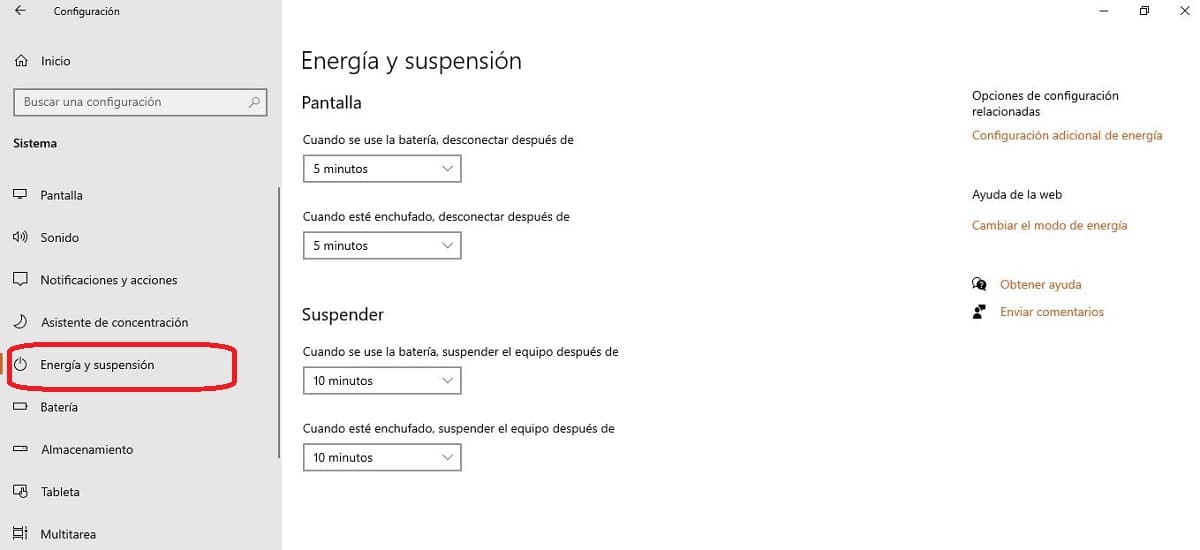
Για να μην μπαίνει ο υπολογιστής μας πολύ συχνά σε κατάσταση αναστολής λειτουργίας, η λύση, αν και μπορεί να είναι προφανές να πούμε, είναι να απενεργοποιήσουμε την εν λόγω λειτουργία. Εξηγούμε δύο τρόπους για να το κάνουμε:
Από το μενού Ρυθμίσεις
Αυτά είναι τα βήματα που πρέπει να ακολουθήσετε:
-
Ανοίγουμε το
μενού έναρξης των Windows
και κάνουμε
κλικ
στο εικονίδιο με το γρανάζι που δίνει πρόσβαση στη σελίδα
Σύνθεση.
-
Στη συνέχεια επιλέγουμε την επιλογή
Σύστημα.
-
Στη συνέχεια πηγαίνουμε στην ενότητα
Σπίτι/Ενέργεια και ανάρτηση
. -
Εκεί πηγαίνουμε στις ρυθμίσεις οθόνης για διαμόρφωση
Οθόνη
με αυτές τις ενέργειες:-
Σε μπαταρία, απενεργοποιήστε μετά:
Ποτέ.
-
Εάν είναι συνδεδεμένο, απενεργοποιήστε το μετά:
Ποτέ.
-
Σε μπαταρία, απενεργοποιήστε μετά:
-
Στο ίδιο παράθυρο, αλλάζουμε τις ρυθμίσεις του
Εναιώρημα
έτσι:-
Με μπαταρία, η συσκευή αναστέλλεται μετά από:
Ποτέ.
-
Εάν είναι συνδεδεμένος, ο υπολογιστής διακόπτεται μετά από:
Ποτέ.
-
Με μπαταρία, η συσκευή αναστέλλεται μετά από:
Και αυτό είναι όλο. Αυτές οι ρυθμίσεις θα απενεργοποιήσουν την αυτόματη λειτουργία ύπνου.
Δημιουργήστε ένα νέο σχέδιο ενέργειας
Η δεύτερη μέθοδος για να αποτρέψουμε τον υπολογιστή μας να τεθεί σε αδράνεια μετά από ένα συγκεκριμένο χρονικό διάστημα είναι να δημιουργήσουμε ένα νέο σχέδιο παροχής ενέργειας. Έτσι μπορούμε να το κάνουμε:
-
Πρώτα πάμε στο
Πίνακας Ελέγχου
των Windows. -
Εκεί επιλέγουμε
«Επιλογές ενέργειας».
-
Μετά πάμε στην επιλογή
“
Αλλα
γή ρυθμίσεων σχεδίου.”
-
Στη νέα οθόνη που ανοίγει θα βρούμε τις ίδιες επιλογές ρυθμίσεων. Πρώτα από τα
Οθόνη
:-
Σε μπαταρία, απενεργοποιήστε μετά:
Ποτέ.
-
Εάν είναι συνδεδεμένο, απενεργοποιήστε το μετά:
Ποτέ.
-
Σε μπαταρία, απενεργοποιήστε μετά:
-
Και μετά οι ρυθμίσεις
Εναιώρημα
:-
Με μπαταρία, η συσκευή αναστέλλεται μετά από:
Ποτέ.
-
Εάν είναι συνδεδεμένος, ο υπολογιστής διακόπτεται μετά από:
Ποτέ.
-
Με μπαταρία, η συσκευή αναστέλλεται μετά από:
Καλύτερα να απενεργοποιηθεί παρά να αναστείλει
Σε περίπτωση αμφιβολίας, εάν πρέπει να διαλέξουμε μεταξύ της αναστολής και του τερματισμού λειτουργίας, είναι πάντα καλύτερο να απενεργοποιήσουμε εντελώς τον υπολογιστή. Αυτό δεν σημαίνει μόνο
αξιοσημείωτη εξοικονόμηση χώρου στο δίσκο και τη μνήμη
RAM
,
αλλά επίσης
παρατείνει τη διάρκεια ζωής του εξαρτήματος
της ομάδας μας και
ΑΥΤΟΣ
περιορίζει την κατανάλωση ενέργειας.
Προφανώς, όταν θέλουμε να ενεργοποιήσουμε ξανά τον υπολογιστή, η εκκίνηση θα είναι λίγο πιο αργή.
Πολλοί χρήστες στρέφονται στη λειτουργία αδράνειας επειδή δεν θέλουν να χάσουν την εργασία τους μετά από ένα διάλειμμα. Αλλά αυτό δεν αποτελεί πλέον δικαιολογία, καθώς υπάρχει η δυνατότητα δημιουργίας αντιγράφων ασφαλείας στο cloud για να αποθηκεύσουμε όλα όσα θέλουμε να αποθηκεύσουμε ή να ανακτήσουμε.
VIA:
windowsnoticias.com

0