

Στα Windows 11 (και 10), μπορείτε να εγκαταστήσετε τα Εργαλεία διαχείρισης απομακρυσμένου διακομιστή (RSAT) με τουλάχιστον δύο τρόπους χρησιμοποιώντας την εφαρμογή Ρυθμίσεις και το PowerShell, και σε αυτόν τον οδηγό, θα εξηγήσω πώς.
Εάν χρησιμοποιείτε υπολογιστή στο σπίτι ή ακόμα και στη δουλειά, πιθανότατα δεν έχετε ακούσει ποτέ για το RSAT. Ωστόσο, είναι διαφορετική η ιστορία εάν είστε διαχειριστής δικτύου που εργάζεστε σε περιβάλλον Active Directory. Τα Εργαλεία διαχείρισης απομακρυσμένου διακομιστή, ή RSAT για συντομία, είναι μια συλλογή εργαλείων που επιτρέπει στους διαχειριστές να διαχειρίζονται συσκευές που εκτελούν μια υποστηριζόμενη έκδοση του Windows Server από τα Windows 11 (ή 10), εξαλείφοντας σχεδόν την ανάγκη απομακρυσμένης μεταφοράς σε διακομιστή για την πραγματοποίηση αλλαγών.
Οι διαθέσιμες λειτουργίες θα εξαρτηθούν από το εργαλείο που θα εγκαταστήσετε, αλλά γενικά, μπορείτε να διαχειρίζεστε απομακρυσμένα λογαριασμούς χρηστών, πολιτικές ασφαλείας, χώρο αποθήκευσης και πολλά άλλα.
Ως μέρος των απαιτήσεων, μπορείτε να εγκαταστήσετε το RSAT μόνο σε εκδόσεις Windows 11 Pro, Enterprise και νεότερες εκδόσεις. Δεν μπορείτε να προσθέσετε RSAT στην έκδοση “
Home
” του λειτουργικού συστήματος. Επίσης, ενώ μπορείτε να εγκαταστήσετε τα εργαλεία με οποιονδήποτε τύπο λογαριασμού, πρέπει να είστε συνδεδεμένοι με έναν λογαριασμό που έχει ήδη ενταχθεί στον τομέα της υπηρεσίας καταλόγου Active Directory. Διαφορετικά, ενδέχεται να λάβετε ένα σφάλμα όταν προσπαθείτε να ανοίξετε τα εργαλεία.
Σε αυτόν τον οδηγό, θα περιγράψω τα βήματα για την εγκατάσταση ή την απεγκατάσταση των διαθέσιμων εργαλείων διαχειριστή στα Windows 11.
Πώς να προσθέσετε RSAT από τις Ρυθμίσεις στα Windows 11
Για να εγκαταστήσετε τα εργαλεία RSAT χρησιμοποιώντας την εφαρμογή Ρυθμίσεις, ακολουθήστε αυτά τα βήματα:
-
Ανοιξε
Ρυθμίσεις
. -
Κάντε κλικ στο
Σύστημα
. -
Κάντε κλικ στο
Προαιρετικά χαρακτηριστικά
σελίδα.
(Εικόνα: Mauro Huculak)
-
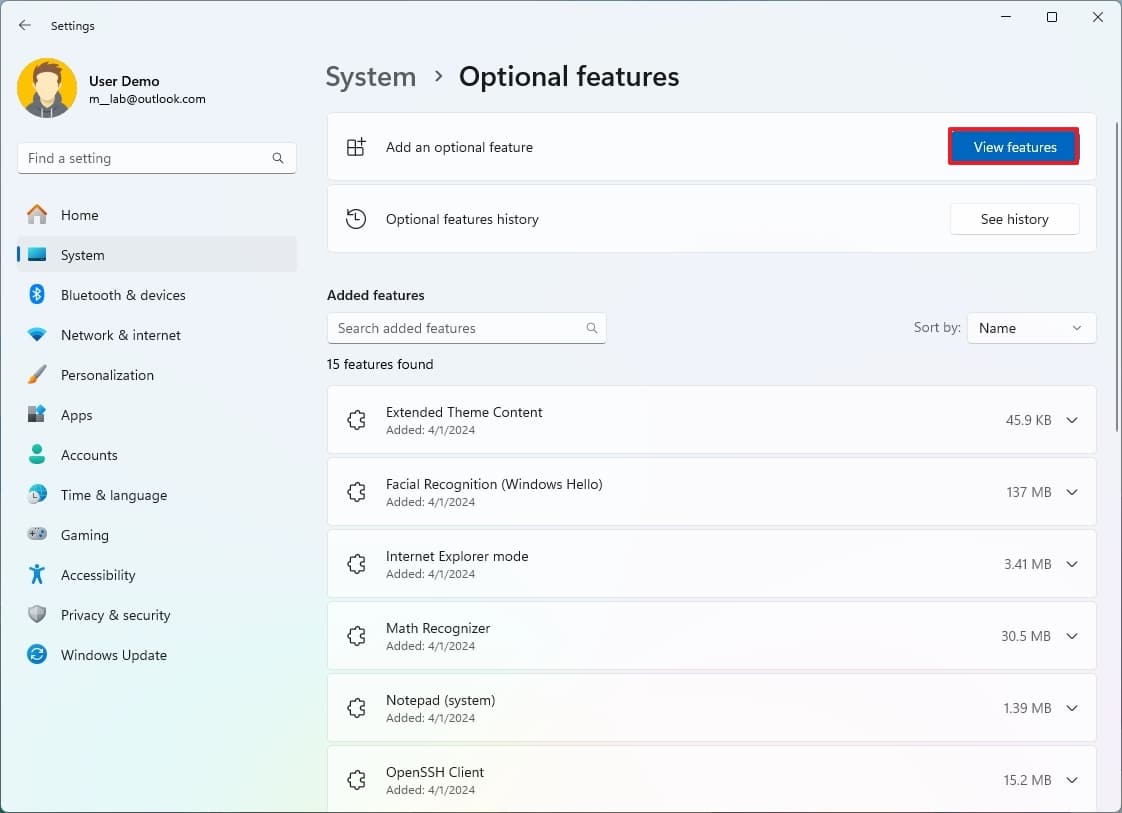
Κάντε κλικ στο
Προβολή χαρακτηριστικών
κουμπί από την επάνω δεξιά γωνία.
(Εικόνα: Mauro Huculak)
-
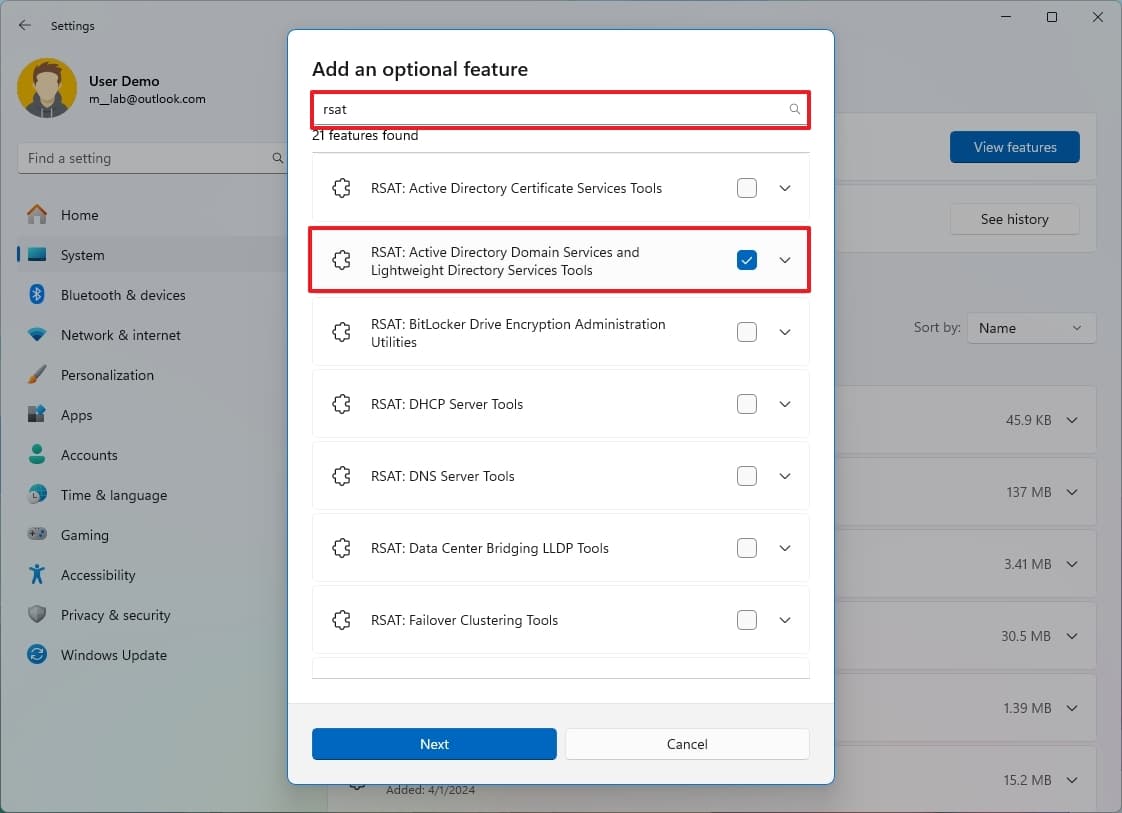
Ψάχνω για
RSAT
στο πλαίσιο αναζήτησης. - Ελέγξτε το εργαλείο RSAT για εγκατάσταση στα Windows 11.
(Εικόνα: Mauro Huculak)
-
Γρήγορη συμβουλή:
Μπορείτε να κάνετε κλικ στο εργαλείο από τη λίστα για να προβάλετε μια περιγραφή και τις εξαρτήσεις. Μπορείτε να ελέγξετε εάν εγκαταστήσετε περισσότερα από ένα εργαλεία όπως απαιτείται.
-
Κάντε κλικ στο
Επόμενο
κουμπί. -
Κάντε κλικ στο
Προσθήκη
κουμπί.
Μόλις ολοκληρώσετε τα βήματα, τα εργαλεία RSAT θα εγκατασταθούν στα Windows 11.
Καταργήστε το RSAT χρησιμοποιώντας τις Ρυθμίσεις
Για να καταργήσετε τα Εργαλεία διαχείρισης απομακρυσμένου διακομιστή από την εφαρμογή Ρυθμίσεις, ακολουθήστε αυτά τα βήματα:
-
Ανοιξε
Ρυθμίσεις
. -
Κάντε κλικ στο
Σύστημα
. -
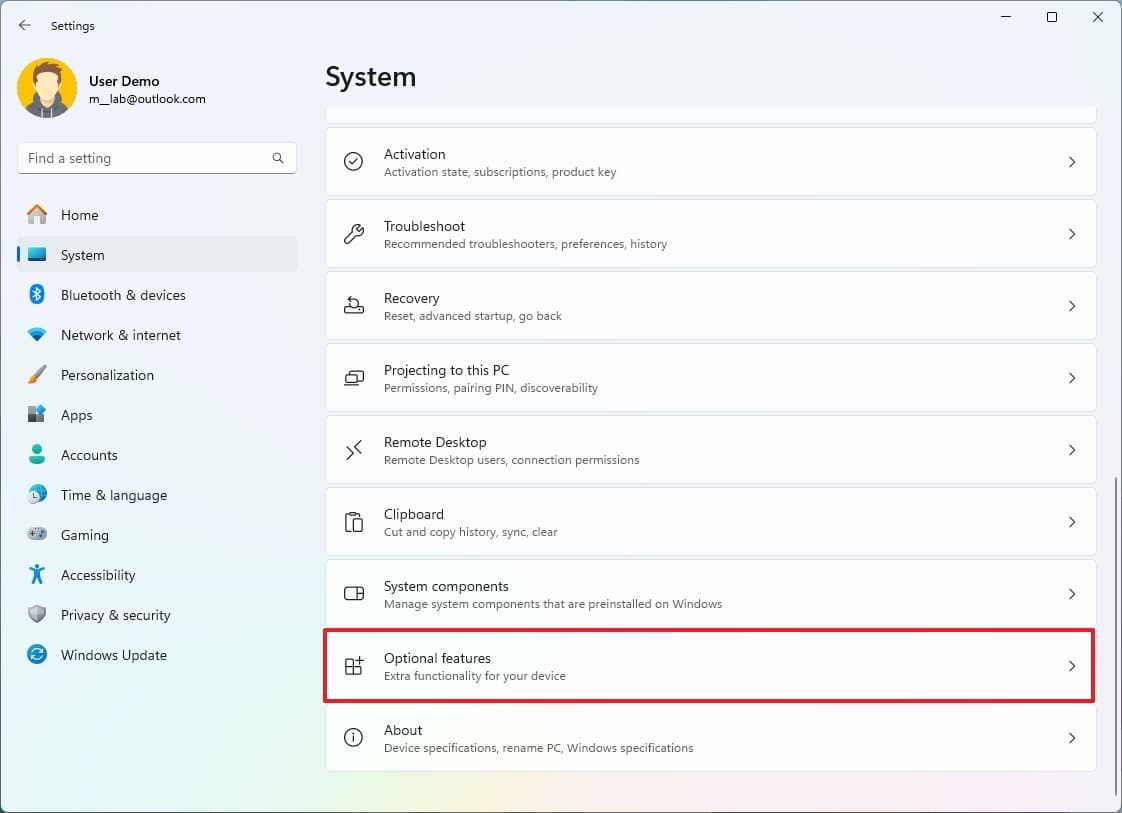
Κάντε κλικ στο
Προαιρετικά χαρακτηριστικά
σελίδα.
(Εικόνα: Mauro Huculak)
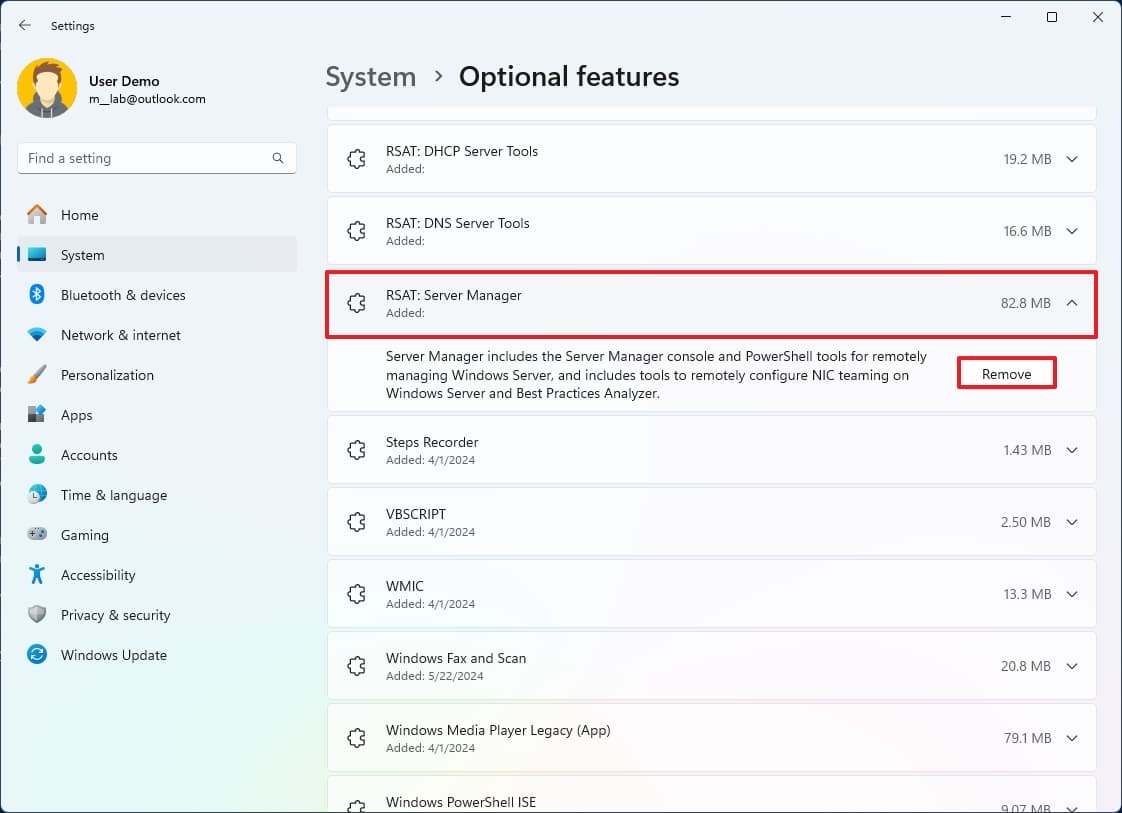
- Κάντε κλικ στο στοιχείο RSAT στην ενότητα “Προστέθηκε λειτουργίες”.
-
Κάντε κλικ στο
Αφαιρώ
κουμπί.
(Εικόνα: Mauro Huculak)
Αφού ολοκληρώσετε τα βήματα, το εργαλείο θα αφαιρεθεί από τον υπολογιστή. Ίσως χρειαστεί να επαναλάβετε τα βήματα για να απεγκαταστήσετε άλλα στοιχεία.
Πώς να προσθέσετε RSAT από το PowerShell στα Windows 11
Για να προσθέσετε εργαλεία RSAT με εντολές PowerShell, χρησιμοποιήστε αυτά τα βήματα:
-
Ανοιξε
Αρχή
. -
Ψάχνω για
PowerShell
κάντε δεξί κλικ στο κορυφαίο αποτέλεσμα και επιλέξτε το
Εκτέλεση ως διαχειριστής
επιλογή. -
Πληκτρολογήστε την ακόλουθη εντολή για να προβάλετε το διαθέσιμο εργαλείο RSAT και επιβεβαιώστε αυτά που είναι ήδη εγκατεστημένα στον υπολογιστή και πατήστε
Εισαγω
:
Get-WindowsCapability -Name RSAT* -Online | Select-Object -Property DisplayName, Name, State
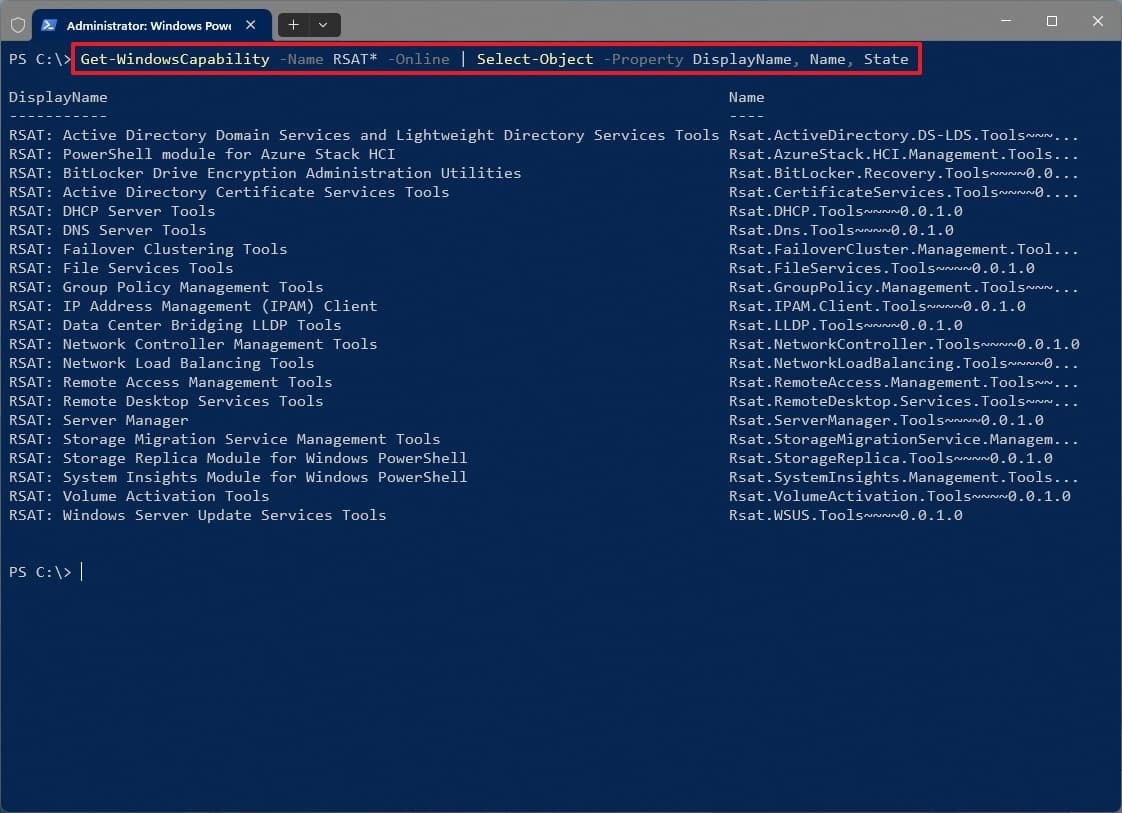
(Εικόνα: Mauro Huculak)
-
Πληκτρολογήστε την παρακάτω εντολή για να εγκαταστήσετε ένα συγκεκριμένο RSAT και πατήστε
Εισαγω
:
Get-WindowsCapability -Όνομα ‘RSAT-TOOL-POWERSHELL-NAME’ -Διαδικτυακό | Add-WindowsCapability –Δυνατότητα σύνδεσης
Στην εντολή, αλλαγή
“RSAT-TOOL-POWERSHELL-NAME”
στο όνομα του εργαλείου, όπως φαίνεται στην έξοδο του PowerShell. Για παράδειγμα, μπορείτε να χρησιμοποιήσετε το
Get-WindowsCapability -Όνομα “Rsat.ActiveDirectory.DS-LDS.Tools~~~~0.0.1.0” -Διαδικτυακό | Add-WindowsCapability –Δυνατότητα σύνδεσης
εντολή για την εγκατάσταση των υπηρεσιών τομέα Active Directory και των Εργαλείων Υπηρεσιών Ελαφρύς Καταλόγου.
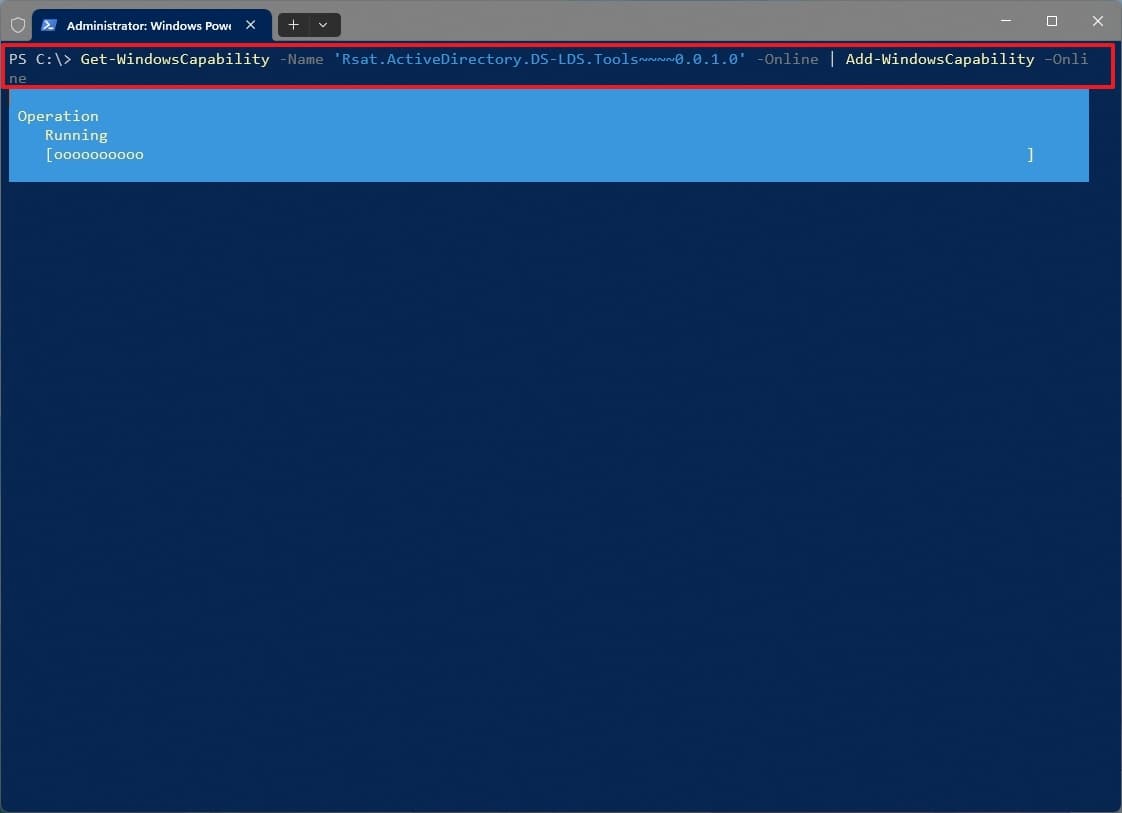
(Εικόνα: Mauro Huculak)
-
(Προαιρετικό) Πληκτρολογήστε την ακόλουθη εντολή για να εγκαταστήσετε όλα τα διαθέσιμα εργαλεία RSAT και πατήστε
Εισαγω
:
Get-WindowsCapability -Name RSAT* -Online | Add-WindowsCapability –Δυνατότητα σύνδεσης
Μόλις ολοκληρώσετε τα βήματα, η εντολή PowerShell θα εγκαταστήσει το εργαλείο στον υπολογιστή σας.
Καταργήστε το RSAT χρησιμοποιώντας το PowerShell
Για να καταργήσετε το RSAT από το PowerShell, ακολουθήστε αυτά τα βήματα:
-
Ανοιξε
Αρχή
. -
Ψάχνω για
PowerShell
κάντε δεξί κλικ στο κορυφαίο αποτέλεσμα και επιλέξτε το
Εκτέλεση ως διαχειριστής
επιλογή. -
Πληκτρολογήστε την ακόλουθη εντολή για να προσδιορίσετε τα εργαλεία που είναι ήδη εγκατεστημένα στον υπολογιστή και πατήστε
Εισαγω
:
Get-WindowsCapability -Name RSAT* -Online | Select-Object -Property DisplayName, Name, State
(Εικόνα: Mauro Huculak)
-
Πληκτρολογήστε την ακόλουθη εντολή για να απεγκαταστήσετε ένα συγκεκριμένο στοιχείο RSAT και πατήστε
Εισαγω
:
Remove-WindowsCapability -Όνομα “RSAT-TOOL-POWERSHELL-NAME” -Online
Στην εντολή, αλλάξτε
“RSAT-TOOL-POWERSHELL-NAME”
για το όνομα του εργαλείου όπως φαίνεται στην έξοδο του PowerShell. Για παράδειγμα, μπορείτε να χρησιμοποιήσετε το
Remove-WindowsCapability -Όνομα “Rsat.ActiveDirectory.DS-LDS.Tools~~~~0.0.1.0” -Διαδικτυακό
εντολή για την απεγκατάσταση των υπηρεσιών τομέα Active Directory και των Εργαλείων Ελαφρών Υπηρεσιών Καταλόγου.
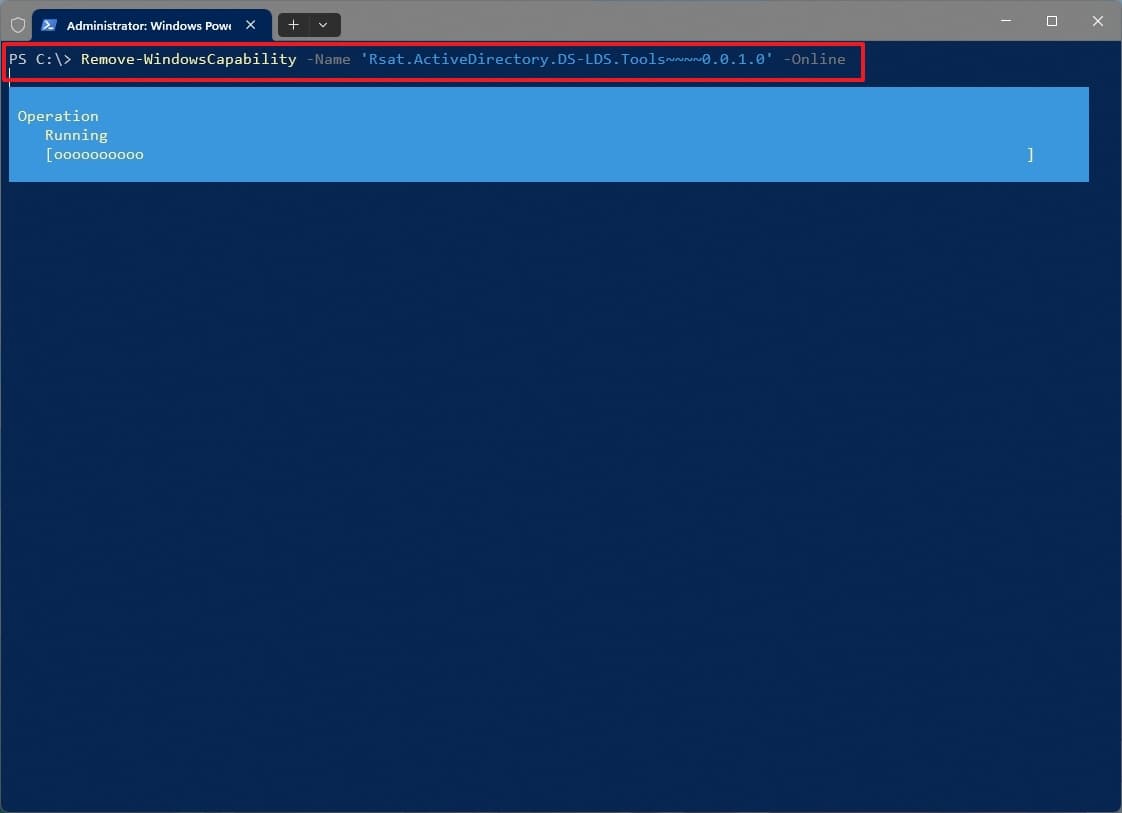
(Εικόνα: Mauro Huculak)
Αφού ολοκληρώσετε τα βήματα, η εντολή PowerShell θα αφαιρέσει το εργαλείο από τον υπολογιστή σας.
Ακολουθεί η πλήρης λίστα με τα διαθέσιμα εργαλεία για τα Windows 11:
- Υπηρεσίες τομέα Active Directory και Εργαλεία ελαφρών υπηρεσιών καταλόγου.
- Μονάδα PowerShell για Azure Stack HCI.
-
Βοηθητικά προγράμματα διαχείρισης κρυπτογράφησης μονάδας δίσκου
BitLocker
. - Εργαλεία υπηρεσιών πιστοποιητικών Active Directory.
- Εργαλεία διακομιστή DHCP.
- Εργαλεία διακομιστή DNS.
- Failover Clustering Tools.
- Εργαλεία υπηρεσιών αρχείων.
- Εργαλεία διαχείρισης πολιτικής ομάδας.
- Πελάτης διαχείρισης διευθύνσεων IP (IPAM).
-
Data Center
Bridging LLDP Tools. - Εργαλεία διαχείρισης ελεγκτών δικτύου.
- Εργαλεία εξισορρόπησης φορτίου δικτύου.
- Εργαλεία διαχείρισης απομακρυσμένης πρόσβασης.
- Εργαλεία υπηρεσιών απομακρυσμένης επιφάνειας εργασίας.
- Διαχειριστής διακομιστή.
- Storage Migration Service Management Tools.
- Storage Replica Module για Windows PowerShell.
- Ενότητα System Insights για Windows PowerShell.
- Εργαλεία ενεργοποίησης τόμου.
-
Windows Server
Update
Services Tools.
Αφού εγκαταστήσετε τα εργαλεία, θα είναι διαθέσιμα από το
μενού Έναρξη
, πιο συγκεκριμένα, από το μενού “Όλες οι εφαρμογές” μέσα στο
“Εργαλεία Windows”
ντοσιέ.
Ένα πράγμα που παρατήρησα είναι ότι η εγκατάσταση ή η απεγκατάσταση αυτών των εργαλείων μπορεί να πάρει κάποιο χρόνο. Εάν η ρύθμιση φαίνεται να έχει κολλήσει, μείνετε υπομονετικοί και περιμένετε να ολοκληρωθεί με επιτυχία η διαδικασία.
Αν και εστιάζω αυτόν τον οδηγό στα Windows 11, μπορείτε να ανατρέξετε σε αυτές τις οδηγίες για να εγκαταστήσετε τα εργαλεία στα Windows 10 (έκδοση 1809 και νεότερες εκδόσεις).
Περισσότεροι πόροι
Για περισσότερα χρήσιμα άρθρα, κάλυψη και απαντήσεις σε συνήθεις ερωτήσεις σχετικά με τα Windows 10 και τα Windows 11, επισκεφτείτε τους ακόλουθους πόρους:
VIA:
WindowsCentral
0