

Εάν χρησιμοποιείτε συχνά το πρόγραμμα επεξεργασίας κειμένου του Microsoft
Office
, θα έχετε ήδη συνειδητοποιήσει ότι έχει αμέτρητες λειτουργίες που ξε
περνούν
αυτές που είναι ορατές με την πρώτη ματιά. Με αυτόν τον τρόπο, ακόμη και οι πιο προχωρημένοι χρήστες μπορεί να ανακαλύψουν ότι υπάρχουν πράγματα που δεν ξέρουν πώς να κάνουν ή που δεν είχαν καν φανταστεί ότι θα μπορούσαν να γίνουν με αυτό το εργαλείο. Στην περίπτωσή σου, αν θέλεις να μάθεις
πώς να βάλετε μαθηματικά σύμβολα στο Word
ήρθε η ώρα να λύσετε τις αμφιβολίες σας.
Αν και το πρόγραμμα επεξεργασίας κειμένου δεν εκτελεί αυτόματα υπολογισμούς όπως μπορεί να κάνει το Excel, είναι πολύ χρήσιμο για τη σύνταξη εγγράφων που περιέχουν διαφορετικούς τύπους τύπων. Επομένως, θα δούμε πώς να βάλουμε ένα τετράγωνο στο Word και άλλα λίγο πολύ κοινά μαθηματικά σύμβολα.
Πώς να τετραγωνίσετε στο Word
Για να γράψετε έναν αριθμό με εκθέτη, για παράδειγμα αν
θέλετε να γράψετε ένα σχήμα σε τετράγωνο ή κυβικό,
μπορείς να το κάνεις πολύ εύκολα.
Ανοίξτε το έγγραφο του Word στο οποίο εργάζεστε και πληκτρολογήστε το βασικό σχήμα ακολουθούμενο από τον εκθέτη του. Δηλαδή, αν θέλετε να γράψετε τέσσερα τετράγωνα, γράψτε αυτό: 42.
Στη συνέχεια, επιλέξτε με το ποντίκι τον αριθμό που θέλετε να είναι ο εκθέτης, ο οποίος στο παράδειγμά μας είναι δύο.
Και πατήστε “Ctrl++”.
Αυτό ενεργοποιεί τη λειτουργία εκθέτη και για να βγείτε από αυτήν, πρέπει απλώς να πατήσετε ξανά τον ίδιο συνδυασμό πλήκτρων.
Ένα ενδιαφέρον γεγονός που πρέπει να θυμάστε είναι ότι αυτό το σύστημα λειτουργεί και για γράμματα. Έτσι, μπορείτε να μετατρέψετε έναν όρο σε εκθέτη ενός άλλου.
Εάν αυτός ο τύπος δεν λειτουργεί για εσάς, είναι πιθανό η έκδοση του Word να είναι παλιά.
Δοκιμάστε να ενημερώσετε το πρόγραμμά σας για να διορθώσετε το πρόβλημα.
Ένας άλλος τρόπος για να γράψετε εκθέτες ή δείκτες είναι ο ακόλουθος:
- Γράψτε το κείμενο ή τον αριθμό που θέλετε. Δείχνοντας το βασικό σχήμα και ακριβώς δίπλα του τον εκθέτη.
- Επιλέξτε το κείμενο ή τον αριθμό που θέλετε να μετατρέψετε σε εκθέτη.
-
Μεταβείτε στην καρτέλα “Αρχική σελίδα” και επιλέξτε “
Εκθέτης» ή «Υπογραφή».
Υπάρχει ακόμα μια εναλλακτική με τις συντομεύσεις πληκτρολογίου:
- Επιλέξτε τον αριθμό ή το κείμενο που θέλετε να μετατρέψετε σε εκθέτη.
-
Εάν θέλετε να δημιουργήσετε έναν εκθέτη, πατήστε:
“Ctrl Shift +”, όλα ταυτόχρονα.
- Για τον δείκτη πατήστε ταυτόχρονα “Ctrl =”.
Πώς να βάλετε μαθηματικά σύμβολα στο Word γρήγορα και εύκολα
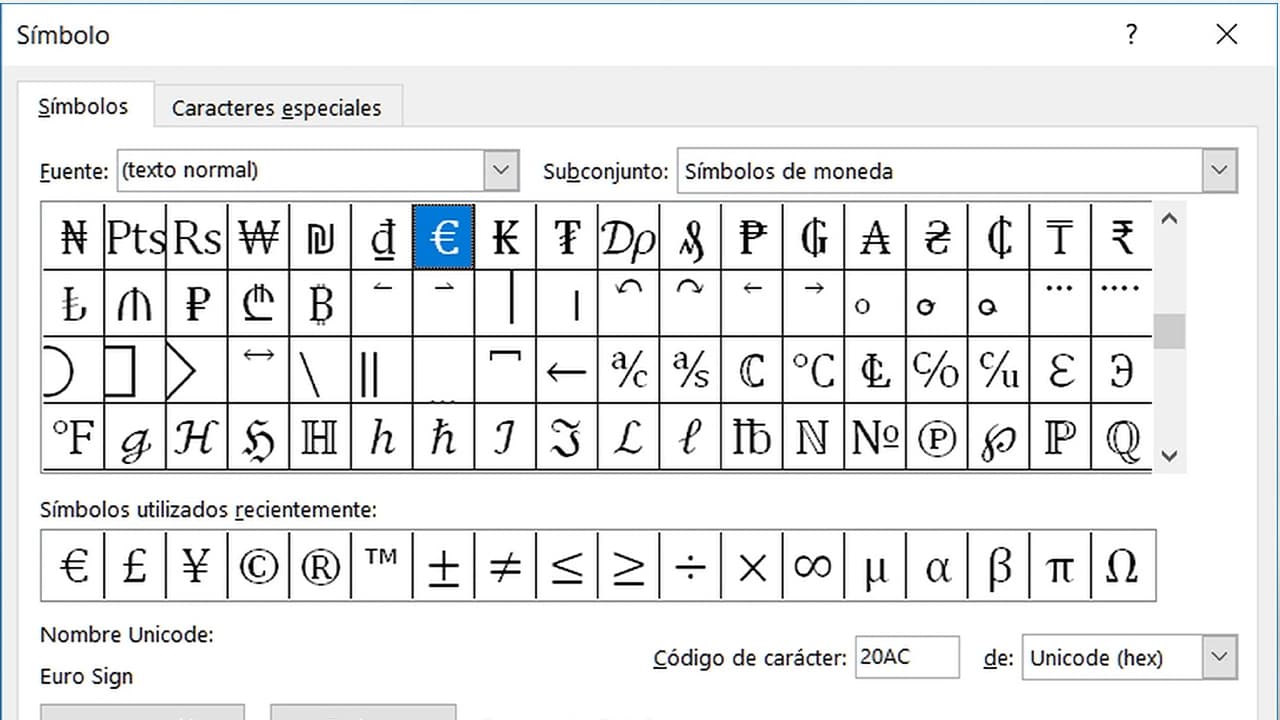
Οι πιο πρόσφατες εκδόσεις του προγράμματος επεξεργασίας κειμένου Microsoft Office μας επιτρέπουν να εισάγουμε ειδικούς χαρακτήρες και μαθηματικά σύμβολα όπως
“μεγαλύτερο από”, “λιγότερο από” ή “άπειρο”,
μεταξύ άλλων, με πολύ γρήγορο και απλό τρόπο.
Το
μόνο που έχετε να κάνετε είναι να κάνετε κλικ στο έγγραφο ακριβώς εκεί που θέλετε να πάει το σύμβολο.
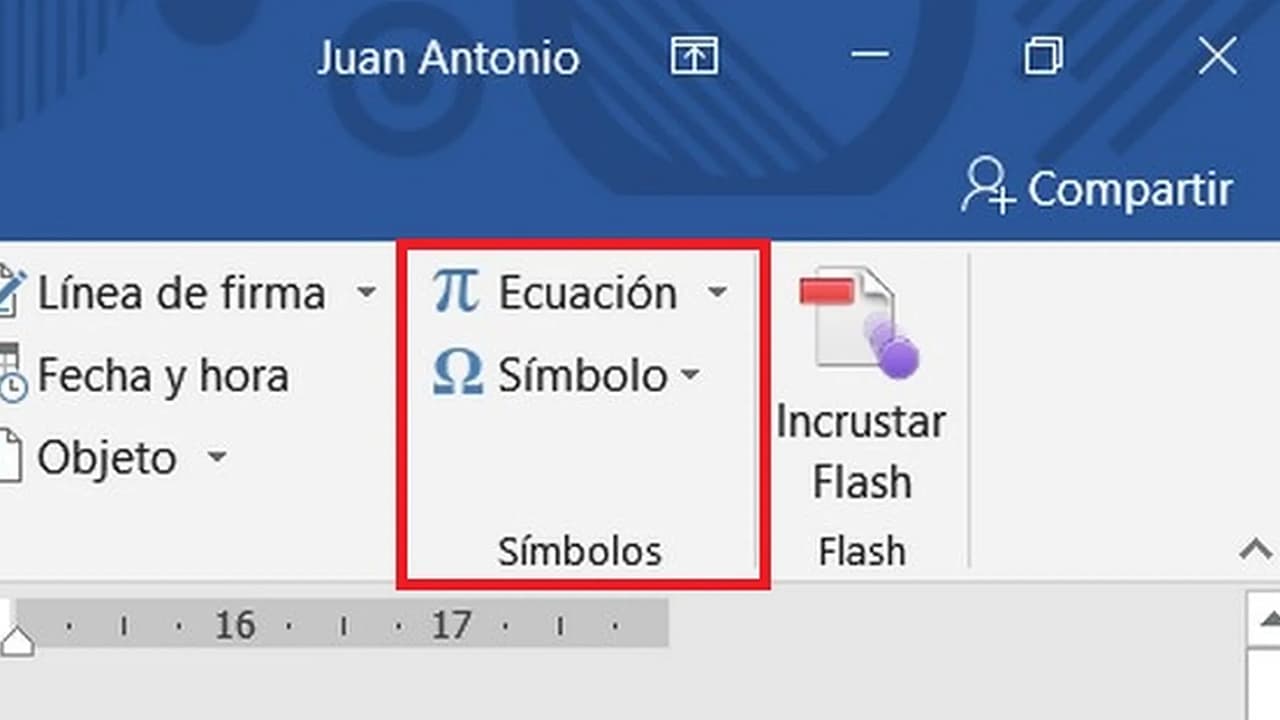
Στη συνέχεια πηγαίνετε στην καρτέλα «Εισαγωγή» και από εκεί κάντε κλικ στο «Σύμβολα».
Αυτό ανοίγει ένα αναπτυσσόμενο μενού που εμφανίζει επιλογές για τη σύνταξη εξισώσεων ή την προσθήκη συμβόλων.
Εάν κάνετε κλικ στο «Σύμβολο», ανοίγει ένα αναπτυσσόμενο μενού που περιέχει τα πιο κοινά μαθηματικά και μη σύμβολα. Επιλέξτε αυτό που σας ενδιαφέρει και κάντε κλικ στο «Εισαγωγή», μετά κάντε κλικ στο «Κλείσιμο» και είστε έτοιμοι, το σύμβολο θα εμφανιστεί στο κείμενό σας.
Βάλτε μαθηματικά σύμβολα στο Word με LaTeX
Για προχωρημένους χρήστες, είναι ενδιαφέρον να γνωρίζουν πώς να τοποθετούν μαθηματικά σύμβολα στο Word με συμβολισμό LaTeX, που σας επιτρέπει να γράφετε εξισώσεις και σύμβολα με πιο αποτελεσματικό τρόπο.
Η LaTeX είναι μια γλώσσα σήμανσης που περιγράφει τη δομή και το περιεχόμενο ενός εγγράφου. Ως εκ τούτου
Είναι ιδιαίτερα ισχυρό όταν πρόκειται για τη σύνταξη μαθηματικών τύπων με ακρίβεια.
και ευελιξία στην παρουσίαση.
Πώς να χρησιμοποιήσετε το LaTeX στο Word
-
Ανοίξτε το πρόγραμμα επεξεργασίας εξισώσεων του Word από την καρτέλα
«Εισαγωγή» > «Σύμβολα» > «Εξίσωση».
- Στο πλαίσιο εξίσωσης που εμφανίζεται, γράψτε τον τύπο χρησιμοποιώντας εντολές LaTeX.
-
Για να καταλάβει το σύστημα ότι χρησιμοποιείτε αυτή τη γλώσσα, γράψτε
“” ακολουθούμενο από την αντίστοιχη εντολή. Θα μπορούσατε να καταλήξετε με κάτι σαν αυτό: frac{a}{b}.
Το μεγάλο πλεονέκτημα της χρήσης LaTeX για τη σύνταξη μαθηματικών τύπων είναι ότι παρέχει μεγάλη ακρίβεια και σαφήνεια. Για άτομα που είναι εξοικειωμένα με αυτήν τη γλώσσα, η χρήση της μπορεί να είναι ευκολότερη από τη χρήση του συνηθισμένου συστήματος γραφής εξισώσεων στο Word. Επιπλέον, εγγυάται ότι όλες οι μαθηματικές εξισώσεις και τα σύμβολα θα εμφανίζονται ομοιόμορφα σε όλο το έγγραφο.
Για να απολαύσετε αυτά τα πλεονεκτήματα δεν είναι απαραίτητο να γίνετε ειδικός σε αυτή τη γλώσσα, η εκμάθηση μερικών βασικών εντολών είναι υπεραρκετή για να
γράψτε τύπους για δευτεροβάθμιες εξισώσεις, κλάσματα, αθροίσματα, ολοκληρώματα και πίνακες.
Γιατί είναι χρήσιμο να γνωρίζουμε πώς να βάζουμε μαθηματικά σύμβολα στο Word;
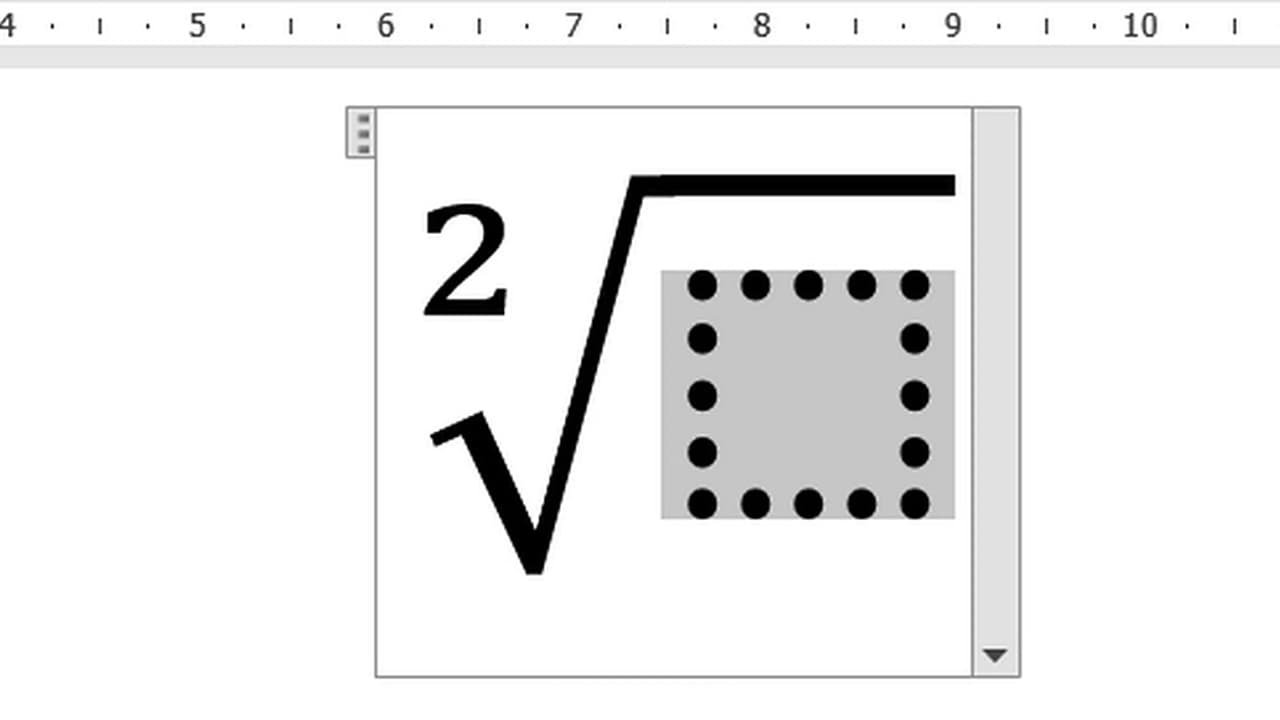
Η προσθήκη μαθηματικών συμβόλων σε ένα έγγραφο κειμένου μπορεί να είναι χρήσιμη σε εκπαιδευτικά και επαγγελματικά περιβάλλοντα. Να μερικά παραδείγματα:
Δημιουργία ακαδημαϊκών και εκπαιδευτικών εγγράφων
Εάν είστε δάσκαλος ή μαθητής που πρέπει να γράψει επιστημονικά άρθρα ή ερευνητικές εργασίες σε κλάδους όπως τα μαθηματικά, η φυσική, η μηχανική ή τα οικονομικά, σε περισσότερες από μία περιπτώσεις θα πρέπει να
συμπεριλάβετε μαθηματικά σύμβολα και ακόμη και εξισώσεις στα έγγραφά σας.
Προετοιμάστε την τεχνική τεκμηρίωση
Ως συγγραφέας, εάν έρθει η στιγμή που πρέπει να δημιουργήσετε ένα τεχνικό εγχειρίδιο ή έναν οδηγό χρήσης που απαιτεί λεπτομερή επεξήγηση τύπων ή εξισώσεων, θα πρέπει να
ξέρετε πώς να χρησιμοποιείτε αυτήν τη λειτουργία του Word για να μπορείτε να κάνετε τη δουλειά σας.
Κάντε τις παρουσιάσεις πιο επαγγελματικές
Εάν πρέπει να παραδώσετε μια αναφορά ή να κάνετε μια παρουσίαση που περιλαμβάνει τη χρήση μαθηματικών τύπων, είναι απαραίτητο
να είναι καλά
γραμμένες στο έγγραφο. Με αυτόν τον τρόπο η παρουσίασή σας είναι πιο επαγγελματική και ακριβής.
Επιπλέον, η συμπερίληψη μαθηματικών συμβόλων επιτρέπει σαφέστερη και ακριβέστερη
επικοινωνία
εννοιών που μπορεί να είναι περίπλοκες για το κοινό.
Η γνώση του τρόπου εισαγωγής μαθηματικών συμβόλων στο Word είναι απαραίτητη για να μπορείτε να πραγματοποιείτε ακριβή και επαγγελματική επικοινωνία σε διαφορετικούς τομείς, βελτιώνοντας τη σαφήνεια και την ποιότητα των εγγράφων που δημιουργούνται τόσο σε ακαδημαϊκό όσο και σε εργασιακό επίπεδο. Με τα ενσωματωμένα εργαλεία του προγράμματος επεξεργασίας κειμένου της Microsoft μπορείτε να επιτύχετε πολύ καλά αποτελέσματα, αλλά αν θέλετε να πάτε ένα βήμα παραπέρα και να αποκτήσετε αποτελεσματικότητα,
μπορείτε να δοκιμάσετε να χρησιμοποιήσετε σημειογραφία LaTeX.
VIA:
windowsnoticias.com

0