
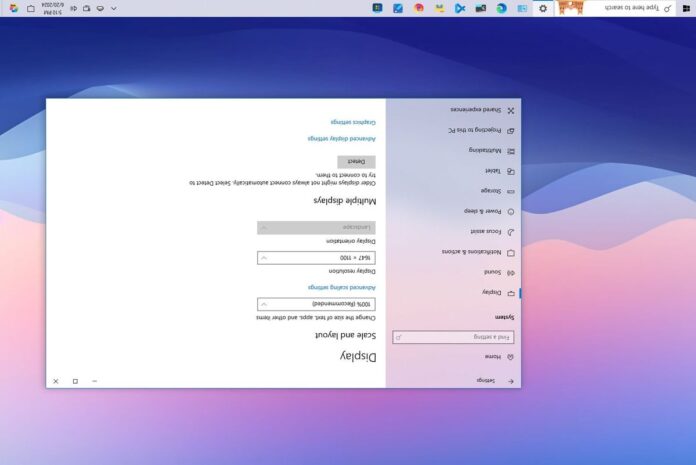
Στα Windows 10, η δυνατότητα περιστροφής της οθόνης μπορεί να είναι χρήσιμη σε πολλά σενάρια. Για παράδειγμα, εάν είστε προγραμματιστής που χρησιμοποιεί εξωτερική οθόνη, η αλλαγή της οθόνης σε κατακόρυφη λειτουργία μπορεί να βελτιώσει την αποτελεσματικότητα κατά την αναθεώρηση κώδικα. Εάν χρησιμοποιείτε tablet, η αλλαγή του προσανατολισμού της οθόνης μπορεί να είναι ένας καλύτερος τρόπος για να διαβάσετε ένα βιβλίο ή ένα έγγραφο. Μπορείτε ακόμη και να γυρίσετε την οθόνη ανάποδα για να κάνετε φάρσα με έναν φίλο ή να επιστρέψετε στη λειτουργία οριζόντιου προσανατολισμού αφού κατά λάθος επικαλέσετε τη συντόμευση περιστροφής.
Όποιος κι αν είναι ο λόγος, τα Windows 10 περιλαμβάνουν πολλούς τρόπους περιστροφής της οθόνης σε οριζόντια, κατακόρυφη ή ανάποδη λειτουργία χρησιμοποιώντας την εφαρμογή Ρυθμίσεις και τις συντομεύσεις πληκτρολογίου ή μέσω του λογισμικού του πίνακα ελέγχου γραφικών του προμηθευτή.
Σε αυτόν τον οδηγό, θα εξηγήσω τις διάφορες μεθόδους για την περιστροφή της οθόνης στον επιτραπέζιο υπολογιστή, τον φορητό υπολογιστή ή το tablet σας. (Αυτές οι οδηγίες είναι για Windows
11
.)
Πώς να περιστρέψετε την οθόνη χρησιμοποιώντας τις Ρυθμίσεις
Για να περιστρέψετε την οθόνη με την εφαρμογή Ρυθμίσεις, ακολουθήστε αυτά τα βήματα:
-
Ανοιξε
Ρυθμίσεις
. -
Κάντε κλικ στο
Σύστημα
. -
Κάντε κλικ στο
Απεικόνιση
. - Στην ενότητα “Αναδιάταξη των οθονών σας”, επιλέξτε την οθόνη που θέλετε να περιστρέψετε (αν υπάρχει).
-
Χρησιμοποιήστε το
Προσανατολισμός οθόνης
αναπτυσσόμενο μενού για να επιλέξετε έναν από τους προσανατολισμούς στην ενότητα “Κλίμακα και διάταξη”.
- Τοπίο.
- Πορτρέτο.
- Τοπίο (αναποδογυρισμένο).
- Πορτρέτο (αναποδογυρισμένο).
Επιλογές για την περιστροφή της οθόνης στα Windows 10.
(
Εικόνα
: Mauro Huculak)
- Περιστρέψτε την οθόνη όπως χρειάζεται στον προσανατολισμό που επιλέξατε.
-
Κάντε κλικ στο
Διατηρήστε τις αλλαγές
κουμπί.
Μόλις ολοκληρώσετε τα βήματα, η οθόνη θα αλλάξει στον προσανατολισμό που προτιμάτε.
Εάν η επιλογή περιστροφής είναι γκριζαρισμένη ή οι συντομεύσεις πληκτρολογίου δεν λειτουργούν, ίσως χρειαστεί να ενημερώσετε τα προγράμματα οδήγησης βίντεο. Σε περίπτωση που χρειάζεστε βοήθεια, μπορείτε να χρησιμοποιήσετε ανατρέξτε σε αυτές τις οδηγίες.
Πώς να περιστρέψετε την οθόνη χρησιμοποιώντας τη συντόμευση πληκτρολογίου
Εναλλακτικά, εάν το tablet, ο φορητός υπολογιστής ή ο επιτραπέζιος υπολογιστής σας το υποστηρίζει, μπορείτε επίσης να χρησιμοποιήσετε συντομεύσεις πληκτρολογίου για να περιστρέψετε την οθόνη στα Windows 10:
Σπουδαίος:
Αυτή η επιλογή μπορεί να λειτουργήσει μόνο με ορισμένες κάρτες γραφικών. Εάν δεν λειτουργεί για εσάς, χρησιμοποιήστε την επιλογή της εφαρμογής Ρυθμίσεις.
-
Ctrl + Alt + επάνω βέλος –
περιστρέφεται σε οριζόντια λειτουργία. -
Ctrl + Alt + κάτω βέλος –
περιστρέφει την οθόνη ανάποδα. -
Ctrl + Alt + δεξί βέλος –
περιστρέφει την οθόνη κατά 90 μοίρες (δεξιά). -
Ctrl + Alt + Αριστερό βέλος –
περιστρέφει την οθόνη κατά 90 μοίρες (αριστερά).
Για να επιστρέψετε στον κανονικό προσανατολισμό, χρησιμοποιήστε το
“Ctrl + Alt + επάνω βέλος”
συντόμευση πληκτρολογίου.
Πώς να περιστρέψετε την οθόνη χρησιμοποιώντας τον πίνακα ελέγχου γραφικών
Είτε χρησιμοποιείτε κάρτα γραφικών από
Intel
, NVIDIA ή AMD, κάθε προμηθευτής προσφέρει ένα λογισμικό πίνακα ελέγχου για τον έλεγχο διαφόρων πτυχών των ρυθμίσεων βίντεο, συμπεριλαμβανομένης μιας επιλογής για την περιστροφή της οθόνης.
Για να περιστρέψετε την οθόνη χρησιμοποιώντας τον Πίνακα Ελέγχου NVIDIA, ακολουθήστε τα εξής βήματα:
-
Ανοιξε
Πίνακας Ελέγχου
. -
Κάντε κλικ στο
Υλικό και
Ήχος
. -
Κάντε κλικ στο
Πίνακας Ελέγχου NVIDIA
. -
Κάντε κλικ στο
Περιστροφή οθόνης
στην ενότητα “Εμφάνιση”. - Επιλέξτε την οθόνη (εάν υπάρχει).
- Επιλέξτε τον προσανατολισμό (ή χρησιμοποιήστε τα χειριστήρια στα δεξιά).
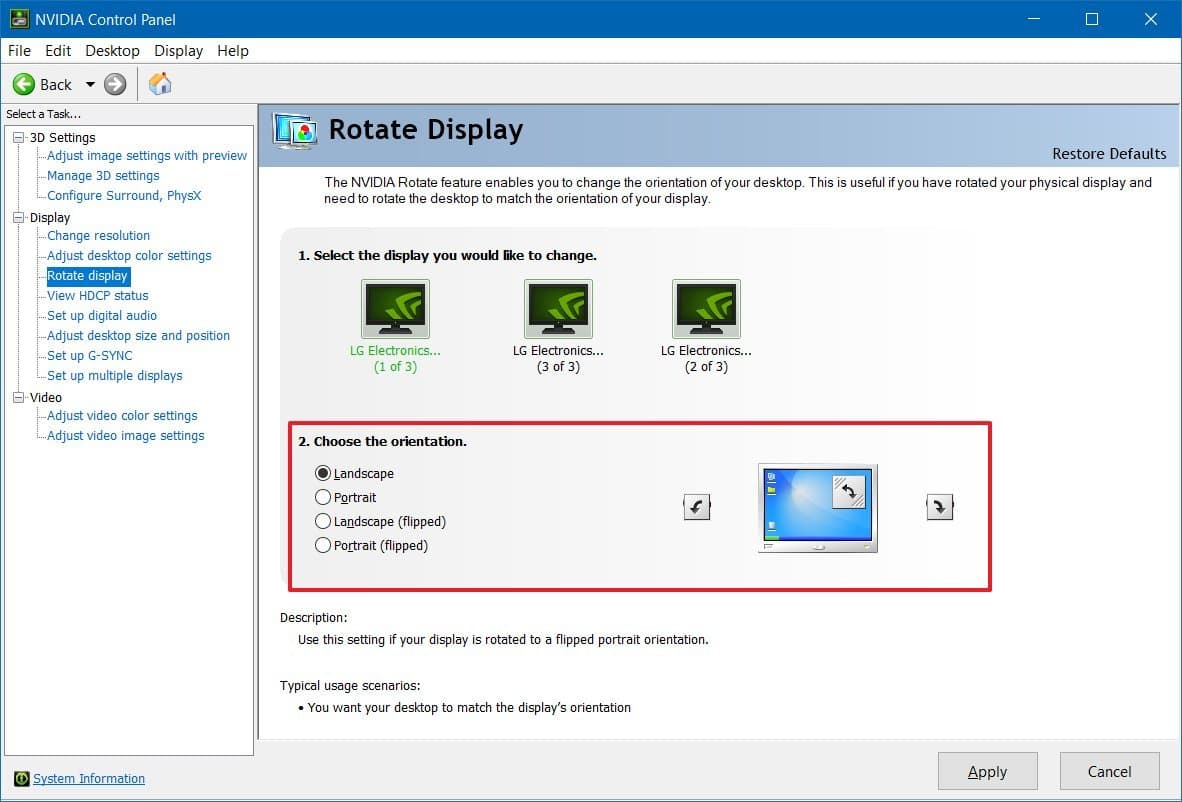
Περιστροφή της οθόνης στον Πίνακα Ελέγχου NVIDIA.
(Εικόνα: Mauro Huculak)
-
Κάντε κλικ στο
Ισχύουν
κουμπί. - Περιστρέψτε την οθόνη όπως χρειάζεται στον προσανατολισμό που επιλέξατε.
Μόλις ολοκληρώσετε τα βήματα, η οθόνη θα αλλάξει στον προσανατολισμό που καθορίσατε.
Εστιάζω αυτές τις οδηγίες για τον πίνακα ελέγχου από τη NVIDIA, αλλά μπορείτε να βρείτε παρόμοιες επιλογές στον πίνακα ελέγχου που παρέχεται από την Intel και την AMD.
Πώς να περιστρέψετε την οθόνη απενεργοποιώντας το κλείδωμα περιστροφής στα Windows 10
Εάν περιστρέφετε ένα tablet και η οθόνη δεν περιστρέφει την οθόνη, ίσως χρειαστεί να αλλάξετε τις
ρυθμίσεις
συστήματος.
Για να απενεργοποιήσετε το κλείδωμα περιστροφής στα Windows 10, ακολουθήστε αυτά τα βήματα:
-
Ανοιξε
Ρυθμίσεις
. -
Κάντε κλικ στο
Σύστημα
. -
Κάντε κλικ στο
Απεικόνιση
. -
Κλείσε το
Κλείδωμα περιστροφής
επιλογή στην ενότητα “Κλίμακα και διάταξη”.
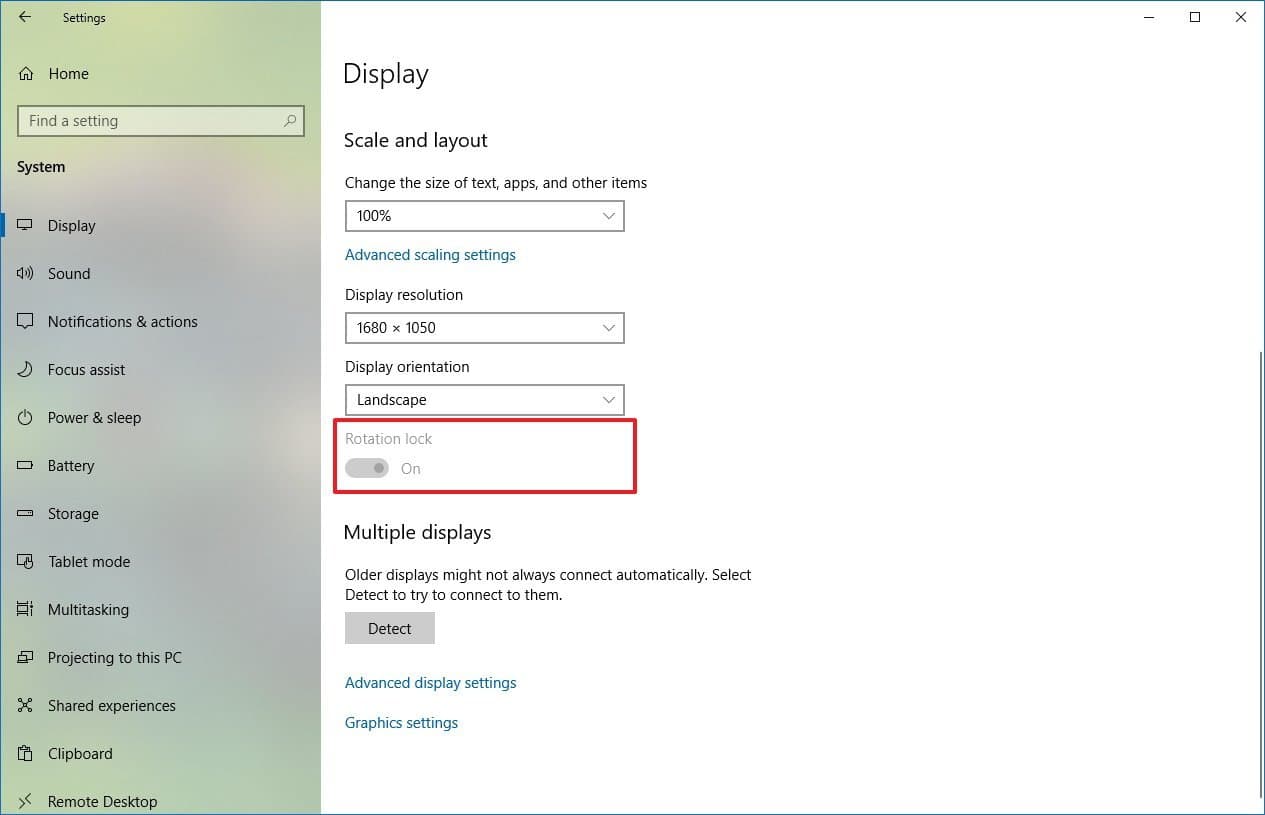
Η επιλογή κλειδώματος περιστροφής στα Windows 10.
(Εικόνα: Mauro Huculak)
-
Γρήγορη συμβουλή:
Αυτή η επιλογή είναι διαθέσιμη μόνο σε υποστηριζόμενες συσκευές.
- Περιστρέψτε τη συσκευή για να αλλάξετε τον προσανατολισμό της οθόνης.
Εναλλακτικά, μπορείτε επίσης να ενεργοποιήσετε ή να απενεργοποιήσετε τη λειτουργία μεταβαίνοντας στις ρυθμίσεις γρήγορης δράσης στο κέντρο ειδοποιήσεων χρησιμοποιώντας το
“Κλειδί Windows + A”
συντόμευση πληκτρολογίου και κάνοντας κλικ στο
“Κλείδωμα περιστροφής”
κουμπί.
Σε περίπτωση που η επιλογή είναι γκριζαρισμένη, τότε είναι πιθανό να έχετε συνδεδεμένο πληκτρολόγιο στη συσκευή.
Περισσότεροι πόροι
Για περισσότερα χρήσιμα άρθρα, κάλυψη και απαντήσεις σε συνήθεις ερωτήσεις σχετικά με τα Windows 10 και τα Windows 11, επισκεφτείτε τους ακόλουθους πόρους:
VIA:
WindowsCentral

0