
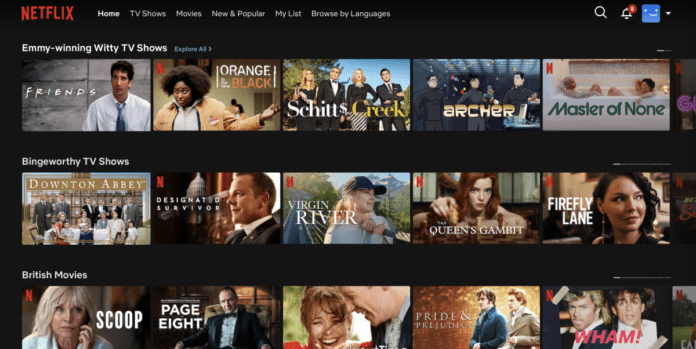
Χάρη στον περίπλοκο χαρακτήρα της αδειοδότησης βάσει γεωγραφίας μεταξύ των μεγάλων στούντιο, οι υπηρεσίες ροής με διεθνή εμβέλεια μπορούν να έχουν πολύ πιο ολοκληρωμένες επιλογές τηλεοπτικών εκπομπών και ταινιών σε διαφορετική χώρα. Αυτός είναι ο λόγος που οι έμπειροι θεατές χρησιμοποιούν εδώ και καιρό
VPN
– εικονικά ιδιωτικά δίκτυα – για να επεκτείνουν τις επιλογές τους. Αλλάξτε την τοποθεσία σας από τις ΗΠΑ στο Ηνωμένο Βασίλειο και, voila, ξαφνικά έχετε πρόσβαση σε
Οι φιλοι
και
Το γραφείο
ξανά στο Netflix.
Αυτό είναι υπέροχο αν παρακολουθείτε σε τηλέφωνο, tablet ή υπολογιστή, όπου η εγκατάσταση και η ενεργοποίηση ενός VPN είναι γενικά τόσο απλή όσο η επίσκεψη στο κατάστημα εφαρμογών της συσκευής. Αλλά η ροή μέσω VPN είναι λίγο πιο προκλητική σε μια
τηλεόραση
. Ευτυχώς, υπάρχουν αρκετοί τρόποι για να αποκτήσετε αυτό το φιλτραρισμένο με VPN περιεχόμενο στη μεγαλύτερη οθόνη του σπιτιού σας. Παρακάτω, θα σας καθοδηγήσουμε στο ξεκλείδωμα του γεωγραφικού αποκλεισμού περιεχομένου στην τηλεόρασή σας.
Εάν δεν έχετε ήδη συνδρομή VPN, προτείνουμε να επιλέξετε μια υπηρεσία από τη λίστα με τα καλύτερα VPN. Και με την αξιοσημείωτη εξαίρεση του
Proton VPN
συνιστούμε ανεπιφύλακτα να αποφύγετε τυχόν δωρεάν επιλογές VPN.
Πώς να κάνετε ροή βίντεο στην έξυπνη τηλεόρασή σας χρησιμοποιώντας ένα VPN
Ο ευκολότερος τρόπος για να εγκαταστήσετε ένα VPN στην έξυπνη τηλεόρασή σας είναι να το κατεβάσετε από το ενσωματωμένο κατάστημα εφαρμογών – εάν το VPN που προτιμάτε είναι διαθέσιμο. Μεταξύ των κορυφαίων πλατφορμών smart TV, το
Fire TV
και το Google TV της Amazon είναι τα καλύτερα στοιχήματά σας για ενσωματωμένη υποστήριξη. Εάν το σετ σας δεν εκτελεί αυτά τα λειτουργικά συστήματα, μπορείτε να τα προσθέσετε σε οποιαδήποτε τηλεόραση με δωρεάν θύρα HDMI για μόλις 30 $. Εν τω μεταξύ, το πιο ακριβό Apple TV υποστηρίζει επίσης μια αυξανόμενη λίστα VPN. Το Roku, δυστυχώς, δεν υποστηρίζει ενσωματωμένες εφαρμογές VPN.
Fire TV
Το λειτουργικό σύστημα Fire TV της Amazon διαθέτει μεγάλη γκάμα περιεχομένου για παρακολούθηση, καθώς παρέχεται με πρόσβαση στον εκτεταμένο κατάλογο του Prime Video. Ευτυχώς, η διεπαφή χρήστη του είναι εύκολη στην πλοήγηση, κάνοντας την εγκατάσταση ενός VPN παιχνιδάκι.
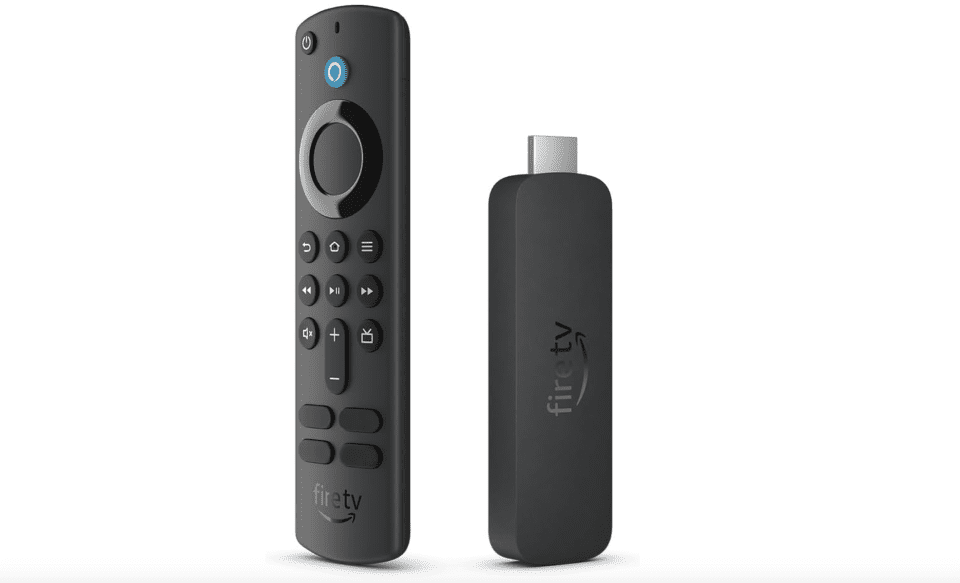
(Αμαζόνα)
Για να ρυθμίσετε ένα VPN, μεταβείτε στο κατάστημα εφαρμογών Fire TV και αναζητήστε την υπηρεσία VPN στην οποία έχετε εγγραφεί. Το Fire TV έχει πολλές επιλογές στο κατάστημα εφαρμογών, συμπεριλαμβανομένων των περισσότερων από τις υπηρεσίες που αναφέρονται στην προαναφερθείσα λίστα με τα καλύτερα VPN.
Από εκεί, η διαδικασία είναι αρκετά απλή: Κατεβάστε την εφαρμογή, συνδεθείτε και συνδεθείτε στο VPN. Όταν θολώνετε τη διεύθυνση IP σας χρησιμοποιώντας το VPN και συνδέεστε σε διαφορετική χώρα, θα ξεκλειδώσετε τη βιβλιοθήκη περιεχομένου Prime Video.
Google TV
Το Google TV είναι ένα λειτουργικό σύστημα έξυπνης τηλεόρασης με κομψή διεπαφή χρήστη που υποστηρίζει χιλιάδες εφαρμογές, συμπεριλαμβανομένων VPN και πλατφορμών ροής. Όπως και με το Fire TV, απλώς κατεβάστε την εφαρμογή VPN της επιλογής σας, εισαγάγετε τα διαπιστευτήριά σας και εκτελέστε την προτού ενεργοποιήσετε την υπηρεσία ροής που θέλετε να ελέγξετε. Αν και το Google TV δεν διαθέτει τόσο ισχυρή βιβλιοθήκη VPN όσο το Fire TV, αυτή τη στιγμή διαθέτει μεγαλύτερη επιλογή από το Apple TV (δείτε παρακάτω).
Apple TV
Εάν θέλετε να εγκαταστήσετε απευθείας ένα VPN στο Apple TV σας, θα χρειαστείτε tvOS 17 ή μεταγενέστερο. Εάν όχι, μπορείτε να ακολουθήσετε τις εναλλακτικές λύσεις μας παρακάτω.
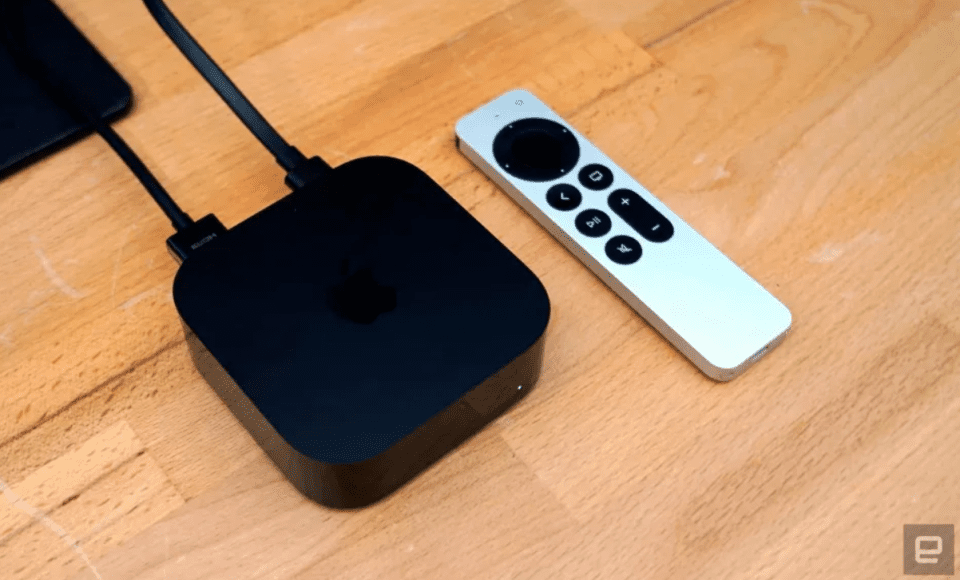
(Devindra Hardawar/Engadget)
Για όσους διαθέτουν tvOS 17 και νεότερες εκδόσεις, η ρύθμιση ενός VPN στο Apple TV σας είναι απλή. Ωστόσο, είναι σημαντικό να σημειωθεί ότι δεν υποστηρίζει πολλές υπηρεσίες, επομένως θα πρέπει να ελέγξετε ξανά ότι το VPN στο οποίο εγγραφείτε έχει συμβατότητα Apple TV.
AirPlay ή Google Cast από συσκευή με δυνατότητα VPN
Υπάρχουν δύο διακρίσεις μεταξύ χύτευσης οθόνης και κατοπτρισμού. Το πρώτο είναι όταν κάνετε ροή περιεχομένου σε μια συσκευή, το μεταδίδετε στην smart TV σας και εξακολουθείτε να χρησιμοποιείτε τη συσκευή για άλλους σκοπούς χωρίς να διακόπτετε τη ροή που μεταδίδετε. Το τελευταίο είναι όταν εμφανίζετε όλα όσα κάνετε στη συσκευή σας στην τηλεόρασή σας. Για παράδειγμα, εάν μεταδίδετε μια ταινία σε ροή και βγάζετε καρτέλα, η έξυπνη τηλεόρασή σας θα αντικατοπτρίζει όλα όσα κάνετε.
Όπως και με το Apple CarPlay και το Android Auto στα οχήματα, υπάρχουν οι γεύσεις της Apple και της Google για προβολή οθόνης: AirPlay και Google Cast (
παλαιότερα Chromecast
). Σε κάθε περίπτωση, ξεκινάτε εκτελώντας το VPN της επιλογής σας στο τηλέφωνο ή το tablet σας, ενεργοποιώντας την εφαρμογή ροής, ξεκινώντας την ταινία ή την τηλεοπτική σας
εκπομπή
και απλά κάνοντας κλικ στο εικονίδιο AirPlay ή Google Cast κατά τη ροή του βίντεο. Εάν η τηλεόρασή σας δεν έχει ενσωματωμένο AirPlay ή Google Cast, μπορείτε να αγοράσετε έναν αποκωδικοποιητή που υποστηρίζει το ένα ή το άλλο.
Το AirPlay είναι ίσως το πιο γνωστό casting
και
τεχνολογία mirroring, και αυτή τη στιγμή λειτουργεί σε ένα ευρύ φάσμα έξυπνων τηλεοράσεων και αποκωδικοποιητών. Έκανα μετάδοση οθόνης από το iPhone XR μου με ενεργοποιημένο VPN στην τηλεόρασή μου Samsung UHD και όλα λειτουργούσαν χωρίς προβλήματα.
Στην πλευρά του Google, κάντε κλικ στο εικονίδιο με μια τηλεόραση και ακτίνες Wi-Fi για να ξεκινήσετε τη μετάδοση του περιεχομένου σας στη μεγάλη οθόνη.
Σημειώστε ότι η Amazon εργάζεται σε μια ανταγωνιστική πλατφόρμα προβολής οθόνης που ονομάζεται Matter Casting, αλλά δεν υποστηρίζεται ακόμη ευρέως.
HDMI από συσκευή με δυνατότητα VPN
Εάν δεν θέλετε να ασχοληθείτε με τα ασύρματα πρωτόκολλα, ένας υποτιμημένος και λιγότερο γνωστός τρόπος για να κάνετε ροή βίντεο στην τηλεόρασή σας χρησιμοποιώντας ένα VPN είναι μέσω ενός καλωδίου HDMI. Θα χρειαστείτε ένα καλώδιο HDMI και (για ορισμένες
συσκευές
) ένα dongle HDMI, όπως αυτό που μετατρέπει μια θύρα USB-C σε HDMI. Μόλις συνδεθείτε, η οθόνη του φορητού υπολογιστή, του τηλεφώνου ή του tablet σας θα πρέπει να εμφανίζεται στην οθόνη της τηλεόρασής σας. Σε εκείνο το σημείο, ενεργοποιήστε απλώς το VPN σας, ξεκινήστε την εφαρμογή ροής (ή το πρόγραμμα περιήγησής σας) και μεγιστοποιήστε το παράθυρο.
Πρόσβαση VPN σε ολόκληρο το σπίτι: Ρυθμίστε ένα VPN στο δρομολογητή σας
Όλες οι παραπάνω μέθοδοι περιγράφουν τρόπους για να αποκτήσετε πρόσβαση σε ροή VPN σε μία τηλεόραση. Αλλά αν θέλετε μια προσέγγιση ολόκληρου του σπιτιού – στην οποία θα μπορούσατε, για παράδειγμα, να παρακολουθήσετε το Netflix στο Ηνωμένο Βασίλειο σε κάθε συσκευή στο οικιακό σας δίκτυο – θα θέλατε να διερευνήσετε την πρόσβαση στο VPN σε επίπεδο δρομολογητή. Απλώς σημειώστε ότι αυτή είναι μόνο για προχωρημένους χρήστες και είναι μακράν η πιο προκλητική μέθοδος της δέσμης.
Αυτό απαιτεί την εγκατάσταση ενός νέου δρομολογητή ή την πραγματοποίηση σημαντικών τροποποιήσεων στον υπάρχοντα. Επιπλέον, γενικά απαιτεί την εγκατάσταση ενός προσαρμοσμένου υλικολογισμικού σε έναν δρομολογητή, πράγμα που συνήθως σημαίνει ακύρωση της εγγύησης του κατασκευαστή του υλικού. Και ακόμη και τότε, θα χρειαστείτε έναν έμπειρο χρήστη στο νοικοκυριό που να ξέρει πώς να ασχολείται και να αποδεσμεύει το VPN και να προσαρμόζει τις ρυθμίσεις του, καθώς το να το αφήνετε συνεχώς ενεργοποιημένο μπορεί να επηρεάσει τις δραστηριότητες που δεν μεταδίδουν ροή, συμπεριλαμβανομένων απλών πραγμάτων όπως αγορές στο διαδίκτυο .
Όλα αυτά, μια πιο βελτιωμένη επιλογή για ολόκληρο το σπίτι
ExpressVPN
οι χρήστες πρέπει να δοκιμάσουν αυτόν του παρόχου
AirCove
μοντέλα δρομολογητών. (Λάβετε υπόψη ότι το Engadget δεν έχει ακόμη δοκιμάσει αυτά τα μοντέλα.) Επειδή είναι το υλικό του ίδιου του ExpressVPN, περιλαμβάνουν κάλυψη εγγύησης και υποστήριξη μέσω της εταιρείας.
Αυτό το άρθρο περιέχει συνδέσμους θυγατρικών. Εάν κάνετε κλικ σε έναν τέτοιο σύνδεσμο και κάνετε μια αγορά, ενδέχεται να κερδίσουμε μια προμήθεια.
VIA:
engadget.com

0