

Cortana
είναι αυτός
Ψηφιακός βοηθός της Microsoft
πρωτοπαρουσιάστηκε στα Windows 10 και επίσης υπάρχει στα Windows 11. Αν και η Cortana στοχεύει
Βοηθήστε τους χρήστες να εκτελέσουν εργασίες χρησιμοποιώντας φωνητικές εντολές
, πολλοί χρήστες προτιμούν να το απενεργοποιήσουν για διάφορους λόγους. Αυτά μπορεί να περιλαμβάνουν ανησυχίες σχετικά με το απόρρητο, την περιττή χρήση των πόρων του συστήματος ή απλώς μια προτίμηση για άλλους ψηφιακούς βοηθούς.
Η απενεργοποίηση της Cortana μπορεί να βελτιώσει την
απόδοση
του συστήματος
και να αμβλύνουν τις ανησυχίες σχετικά με τη συλλογή δεδομένων. Ευτυχώς υπάρχουν
διάφοροι τρόποι απενεργοποίησης της Cortana στα Windows 11
, προσαρμοσμένο σε διαφορετικά επίπεδα τεχνικών δεξιοτήτων και αναγκών. Σε αυτό το άρθρο, θα εξερευνήσουμε όλα τα
διαθέσιμες μεθόδους απενεργοποίησης της Cortana
από απλές επιλογές στις ρυθμίσεις έως πιο προηγμένες προσεγγίσεις χρησιμοποιώντας το μητρώο των Windows και το PowerShell.
Τι είναι η Cortana;
Η Cortana είναι ο εικονικός βοηθός της Microsoft, σχεδιασμένος να
βοηθήστε τους χρήστες να βελτιώσουν την εμπειρία τους και να αλληλεπιδράσουν με το σύστημα
με διαισθητικό τρόπο. Παρουσιάστηκε αρχικά στην έκδοση για φορητές συσκευές, αν και γρήγορα ενσωματώθηκε στον κόσμο των υπολογιστών. Αυτή η δυνατότητα επιτρέπει στους χρήστες να εκτελούν ένα
μεγάλη ποικιλία εργασιών
μέσω φωνητικών εντολών όπως π.χ
ανοίξτε εφαρμογές, διαχειριστείτε το ημερολόγιο, αναζητήστε στον ιστό
και ακόμη και έλεγχος έξυπνων οικιακών συσκευών.
Επί του παρόντος μπορούμε να βρούμε διαφορετικούς εικονικούς βοηθούς στην
αγορά
όπως π.χ
Το
Alexa
της
Amazon
, το
Google Assistant
και το Siri της Apple
επομένως ορισμένοι χρήστες προτιμούν ένα από αυτά και αποφασίζουν να απενεργοποιήσουν την Cortana.
Γιατί να απενεργοποιήσετε την Cortana;
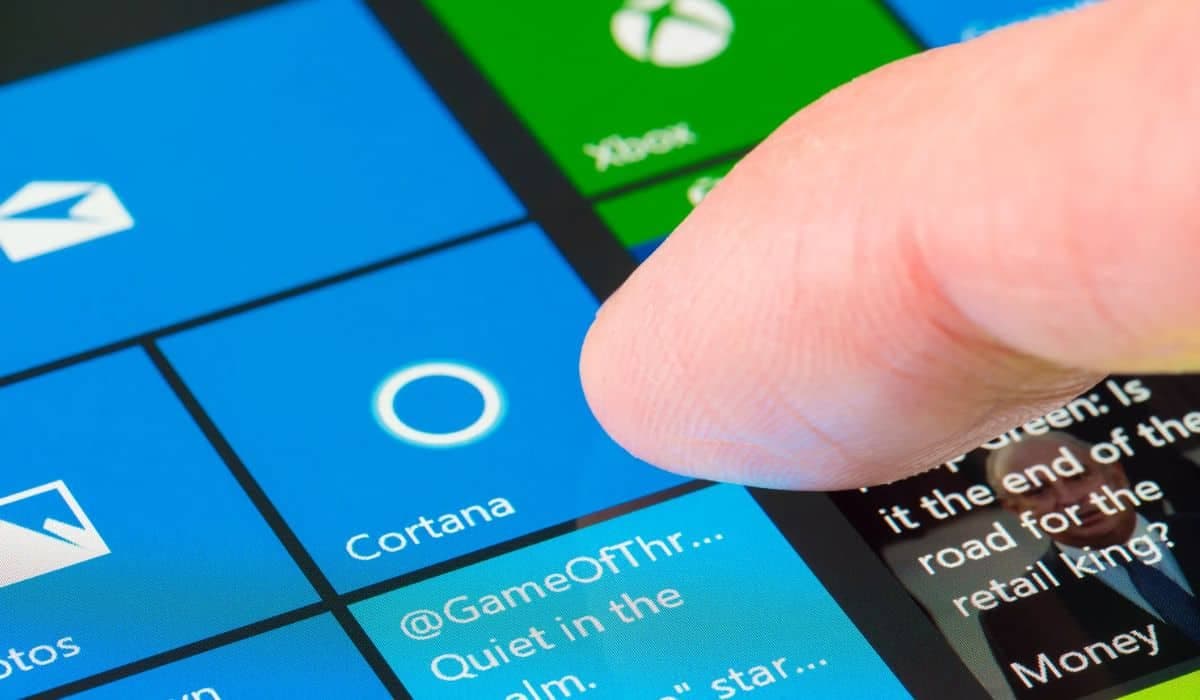
Υπάρχουν αρκετές
αιτιολογικό
για τα οποία μπορεί να θέλει ένας χρήστης
απενεργοποιήστε την Cortana στα Windows 11
. Παραθέτουμε μερικές από τις πιο συχνές:
-
Μυστικότητα
. Όλοι οι εικονικοί βοηθοί, συμπεριλαμβανομένης της Cortana,
συλλέγει δεδομένα και πληροφορίες για τον χρήστη
για τη βελτίωση της λειτουργικότητας και της προσαρμογής του. Επομένως, υπάρχουν άτομα που μπορεί να αισθάνονται άβολα με αυτήν τη συλλογή δεδομένων και προτιμούν να απενεργοποιήσουν την Cortana για να προστατεύσουν το απόρρητό τους. -
προσωπική προτίμηση
. Ορισμένοι χρήστες προτιμούν απλώς να μην χρησιμοποιούν εικονικούς βοηθούς και να τους απενεργοποιούν
μειώστε τους περισπασμούς
και να κάνετε τη δουλειά πολύ πιο απλή. -
Εκτέλεση
. Η Cortana είναι μια δυνατότητα που χρησιμοποιεί πόρους συστήματος, άρα
μπορεί να επηρεάσει και να επιβραδύνει την απόδοση
, ειδικά σε παλαιότερους υπολογιστές ή σε αυτούς που δεν έχουν μεγάλη ισχύ ή αποθηκευτικό χώρο. Επομένως, η απενεργοποίηση αυτού του οδηγού μπορεί να είναι καλή ιδέα
ελευθερώστε πόρους και βελτιστοποιήστε την απόδοση
του συστήματος.
Μέθοδοι απενεργοποίησης της Cortana στα Windows 11
Παρακάτω θα εξερευνήσουμε τους διαφορετικούς τρόπους απενεργοποίησης της Cortana στα Windows 11, ώστε να μπορείτε να επιλέξετε αυτόν που προτιμάτε.
Απενεργοποιήστε την Cortana από τις ρυθμίσεις
Ο ευκολότερος τρόπος απενεργοποίησης της Cortana είναι μέσω της ίδιας της Cortana.
διαμόρφωση συστήματος
. Για να το κάνετε αυτό θα πρέπει
ανοίξτε τις ρυθμίσεις
κάνοντας κλικ στο μενού έναρξης και επιλέγοντας το εικονίδιο ρυθμίσεων. Μπορείτε επίσης
χρησιμοποιήστε τη συντόμευση «Windows + I»
. εδώ μέσα
επιλέξτε “Εφαρμογές”
και μετά
«Εφαρμογές και χαρακτηριστικά»
. Στη λίστα εφαρμογών που εμφανίζεται θα πρέπει να αναζητήσετε «
Cortana
«. Κάντε κλικ σε αυτήν την εφαρμογή και
επιλέξτε “Σύνθετες επιλογές”
Να το βρω
απενεργοποίηση επιλογής
που θα πρέπει να επιλέξετε. Μετά από αυτό, επανεκκινήστε τον υπολογιστή για να εκτελεστούν οι αλλαγές.
Απενεργοποιήστε την Cortana χρησιμοποιώντας το πρόγραμμα επεξεργασίας πολιτικής ομάδας
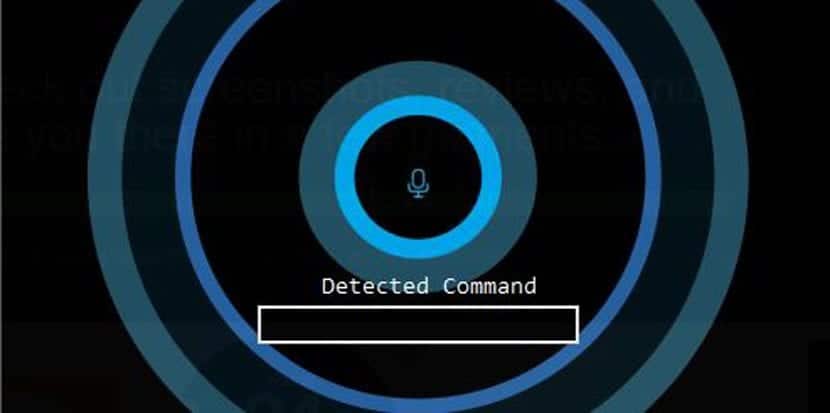
Αυτός
Επεξεργαστής πολιτικής ομάδας
είναι ένα εργαλείο γνωστό από προχωρημένους χρήστες και διαχειριστές συστήματος, το οποίο μπορούμε επίσης να χρησιμοποιήσουμε
απενεργοποιήστε την Cortana
. Για να ανοίξετε αυτή τη λειτουργία
πατήστε “Windows + R”
,
πληκτρολογήστε στο πλαίσιο διαλόγου “gpedit.msc” και πατήστε “Enter”
. Μόλις βρεθείτε εδώ, θα πρέπει να πλοηγηθείτε στον επεξεργαστή. Παω σε
«Διαμόρφωση υπολογιστή» > «Πρότυπα διαχείρισης» > «Στοιχεία Windows» > «Αναζήτηση»
. Σε αυτή την ενότητα θα πρέπει να κάνετε αναζήτηση
“Να επιτρέπεται η χρήση της Cortana”
και επιλέξτε την επιλογή
“Ατομα με ειδικές ανάγκες”
. Εφαρμόστε τις αλλαγές και επανεκκινήστε τον υπολογιστή σας.
Απενεργοποιήστε την Cortana χρησιμοποιώντας το μητρώο των Windows
Τροποποιήστε το μητρώο των Windows
Είναι επίσης ένας πιθανός τρόπος απενεργοποίησης της Cortana. Ωστόσο, αν δεν γίνει σωστά, μπορεί να οδηγήσει σε ορισμένες
κινδύνους
γι’ αυτό σας συνιστούμε να κάνετε πάντα ένα
backup πριν κάνετε αλλαγές.
Για να ανοίξετε τον επεξεργαστή μητρώου χρησιμοποιήστε τη συντόμευση
“Windows + R”, πληκτρολογήστε “regedit” και πατήστε “Enter”
. Μόλις έρθετε, πηγαίνετε στη διαδρομή «
HKEY_LOCAL_MACHINESOFTWAREPoliciesMicrosoftWindowsWindows Search
«. Εάν δεν υπάρχει κλειδί που ονομάζεται “
Αναζήτηση των Windows
»
δημιουργήστε το και προσθέστε την τιμή DWORD (23 bit) που ονομάζεται “AllowCortana
«. Ρυθμίστε το δικό σας
τιμή στο 0
και επανεκκινήστε τον υπολογιστή για να τεθούν σε ισχύ οι αλλαγές.
Απενεργοποιήστε την Cortana χρησιμοποιώντας τη Διαχείριση εργασιών
Χρησιμοποιήστε το
Διαχειριστής εργασιών
Είναι χρήσιμο να ελέγχετε και
διαχείριση της λειτουργίας της εφαρμογής
και λειτουργίες. Για να απενεργοποιήσετε την Cortana θα πρέπει να ανοίξετε τον διαχειριστή
πατώντας “Ctrl + Shift + Esc”
. Στη συνέχεια, αναζητήστε την Cortana στην καρτέλα «
Διαδικασίες
«, κάνοντας κλικ πάνω του και
επιλέγοντας την επιλογή «Τερματισμός εργασίας».
. Αυτό θα σταματήσει την εκτέλεση της Cortana μέχρι να επανεκκινήσετε τον υπολογιστή σας.
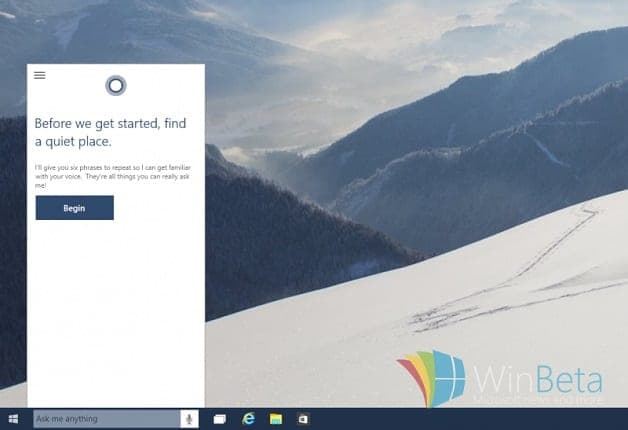
Απεγκαταστήστε την Cortana χρησιμοποιώντας το PowerShell
Για
αφαιρέστε την Cortana απευθείας από τον υπολογιστή σας, μπορείτε να χρησιμοποιήσετε το PowerShell
. Για να ανοίξετε αυτήν την εφαρμογή θα πρέπει να κάνετε κλικ στο κουμπί έναρξης και
επιλέξτε “Windows PowerShell (Διαχειριστής)”
. Μόλις μπείτε σε αυτήν την εφαρμογή θα πρέπει να γράψετε την ακόλουθη εντολή
«Get-AppxPackage *Microsoft.549981C3F5F10* | Remove-AppxPackage»
. Κάντε επανεκκίνηση του υπολογιστή σας και ολοκληρώστε την απεγκατάσταση.
Εναλλακτικές λύσεις για την Cortana
Εάν αποφασίσετε να απενεργοποιήσετε την Cortana αλλά θέλετε να συνεχίσετε να χρησιμοποιείτε έναν ψηφιακό βοηθό, υπάρχουν v
εναλλακτικές άριες
στην αγορά που μπορεί να καλύψει τις ανάγκες σας:
-
Amazon Alexa
: Αυτός ο βοηθός του Amazon είναι πολύ δημοφιλής
Συσκευές Echo
και προσφέρει μεγάλη ποικιλία λειτουργιών και δυνατοτήτων αλληλεπίδρασης. -
Siri
: Ο κατ’ εξοχήν εικονικός βοηθός του
συσκευές Apple.
-
Βοηθός Google
: Διαθέσιμο σε
συσκευές Android
και με μεγάλη ενοποίηση με τις υπηρεσίες της Google. -
Συγκεκριμένοι βοηθοί
: Πολλές εφαρμογές έχουν ήδη τους δικούς τους εικονικούς βοηθούς όπως η Alexa ή η Cortana που μπορούν να εκπληρώσουν τέλεια τις λειτουργίες τους.
Αποκατάσταση Cortana
Εάν έχετε απενεργοποιήσει την Cortana και θέλετε
ενεργοποιήστε ξανά αυτόν τον εικονικό βοηθό
μπορείτε να το κάνετε με διάφορους τρόπους, αλλά ο πιο ιδανικός είναι αυτός
Χρησιμοποιήστε την ίδια μέθοδο που χρησιμοποιήσατε για να το απενεργοποιήσετε.
-
Από τη διαμόρφωση
: Εισαγάγετε τη διαμόρφωση, σε «
Εφαρμογές και δυνατότητες
” και
ενεργοποιήστε το διακόπτη Cortana
που είχατε απενεργοποιήσει προηγουμένως. -
Επεξεργαστής πολιτικής ομάδας
: Ανοίξτε το πρόγραμμα επεξεργασίας με την εντολή «
gpedit.msc
«, πλοηγηθείτε μέχρι να βρείτε «
Επιτρέψτε τη χρήση της Cortana
» και επιλέξτε «
Ενεργοποιήθηκε
«. -
Από το
Εγγραφή των Windows
: Ανοίξτε τον επεξεργαστή μητρώου «
regedit
«, μεταβείτε στη διεύθυνση «
HKEY_LOCAL_MACHINESOFTWAREPoliciesMicrosoftWindowsWindows Search
” και
αλλάξτε την τιμή “AllowCortana” σε 1 ή αφαιρέστε την τιμή “DWORD”.
-
Από
PowerShell
: Ανοίξτε την εφαρμογή ως διαχειριστής και εκτελέστε την ακόλουθη εντολή «
Get-AppxPackage -allusers Microsoft.549981C3F5F10 | Foreach {Add-AppxPackage -DisableDevelopmentMode -Register «$($_.InstallLocation)AppXManifest.xml»}
«.
VIA:
windowsnoticias.com

0