
Όταν δίνετε οικειοθελώς στους φίλους και την οικογένειά σας πρόσβαση στο τηλέφ
ω
νό σας (ίσως για να τραβήξετε μια φωτογραφία ή να παίξετε ένα παιχνίδι), δεν θέλετε απαραίτητα να μοιράζεστε όλες τις εφαρμογές στο iPhone σας. Πρέπει η μαμά σου να ξέρει ότι κατέβασες το Tinder; Πιθανώς όχι.
Υπάρχουν ήδη τρόποι για να κάνετε τις εφαρμογές λιγότερο ορατές και λιγότερο προσβάσιμες στο iPhone, και ακόμη περισσότερες επιλογές φτάνουν αργότερα φέτος, όταν κυκλοφορήσει το iOS 18. Δείτε τι μπορείτε να κάνετε τώρα για να αποκρύψετε εφαρμογές στο iPhone και τι θα μπορείτε να κάνετε στο μέλλον.
Ως υπενθύμιση: Όταν πρόκειται για το iPhone σας, θα πρέπει να έχετε το ακουστικό σας καλά προστατευμένο με
αναγνώριση προσώπου
ή αναγνώριση δακτυλικών αποτυπωμάτων, καθώς και κωδικό πρόσβασης. Και αν δεν έχετε λάβει αυτά τα μέτρα ασφαλείας, θα πρέπει να τα ρυθμίσετε αμέσως, διαφορετικά οποιοσδήποτε μπορεί να αποκτήσει πρόσβαση στις πιο ιδιωτικές εφαρμογές και δεδομένα σας.
Απόκρυψη εφαρμογών από την αρχική οθόνη
Στιγμιότυπο οθόνης: Apple
Κάθε φορά που εγκαθιστάτε μια νέα εφαρμογή για iPhone, από προεπιλογή θα προστίθεται ένα εικονίδιο συντόμευσης στην αρχική οθόνη και στη βιβλιοθήκη εφαρμογών (η συλλογή όλων των εφαρμογών σας που εμφανίζεται αν συνεχίσετε να σύρετε προς τα αριστερά στις αρχικές οθόνες). Για να αλλάξετε αυτήν τη συμπεριφορά, ανοίξτε τις Ρυθμίσεις iOS και επιλέξτε
Αρχική οθόνη και βιβλιοθήκη εφαρμογών
για να ορίσετε πού θα τοποθετούνται οι νέες συντομεύσεις.
Εάν υπάρχει ήδη μια συντόμευση εφαρμογής σε μια αρχική οθόνη που θα προτιμούσατε να έχετε μόνο στη Βιβλιοθήκη εφαρμογών—να την αποκρύψετε από την προβολή στις αρχικές οθόνες—πατήστε παρατεταμένα το εικονίδιο, επιλέξτε
Κατάργηση εφαρμογής
μετά επιλέξτε
Κατάργηση από την αρχική οθόνη
(μην χτυπάτε
Διαγραφή εφαρμογής
το οποίο το απεγκαθιστά από το τηλέφωνό σας).
[Related: 8 handy iPhone keyboard tricks you might not know]
Μπορείτε επίσης να οργανώσετε τις συντομεύσεις εφαρμογών σε φακέλους στην αρχική σας οθόνη—απλώς πατήστε παρατεταμένα και σύρετε το ένα εικονίδιο πάνω στο άλλο για να δημιουργήσετε έναν νέο φάκελο με τις δύο εφαρμογές μέσα σε αυτόν. Αυτό δεν κάνει τις εφαρμογές σας πολύ πιο δύσκολο να βρεθούν, αλλά σημαίνει ότι δεν θα φαίνονται με μια πρόχειρη ματιά στην αρχική οθόνη.
Η Βιβλιοθήκη εφαρμογών τοποθετεί αυτόματα τα εικονίδια των εφαρμογών σας σε φακέλους, όπως Social και Entertainment. Προς το παρόν, δεν υπάρχει τρόπος να επεξεργαστείτε τους τίτλους αυτών των φακέλων ή ποιες εφαρμογές θα τοποθετηθούν σε αυτούς και δεν μπορείτε να αποφασίσετε ποιες εφαρμογές θα είναι κρυφές από την προβολή. Όλες οι εφαρμογές θα εμφανίζονται και στις αναζητήσεις της Βιβλιοθήκης εφαρμογών.
Κλείδωμα εφαρμογών με Face ID και Touch ID
Το
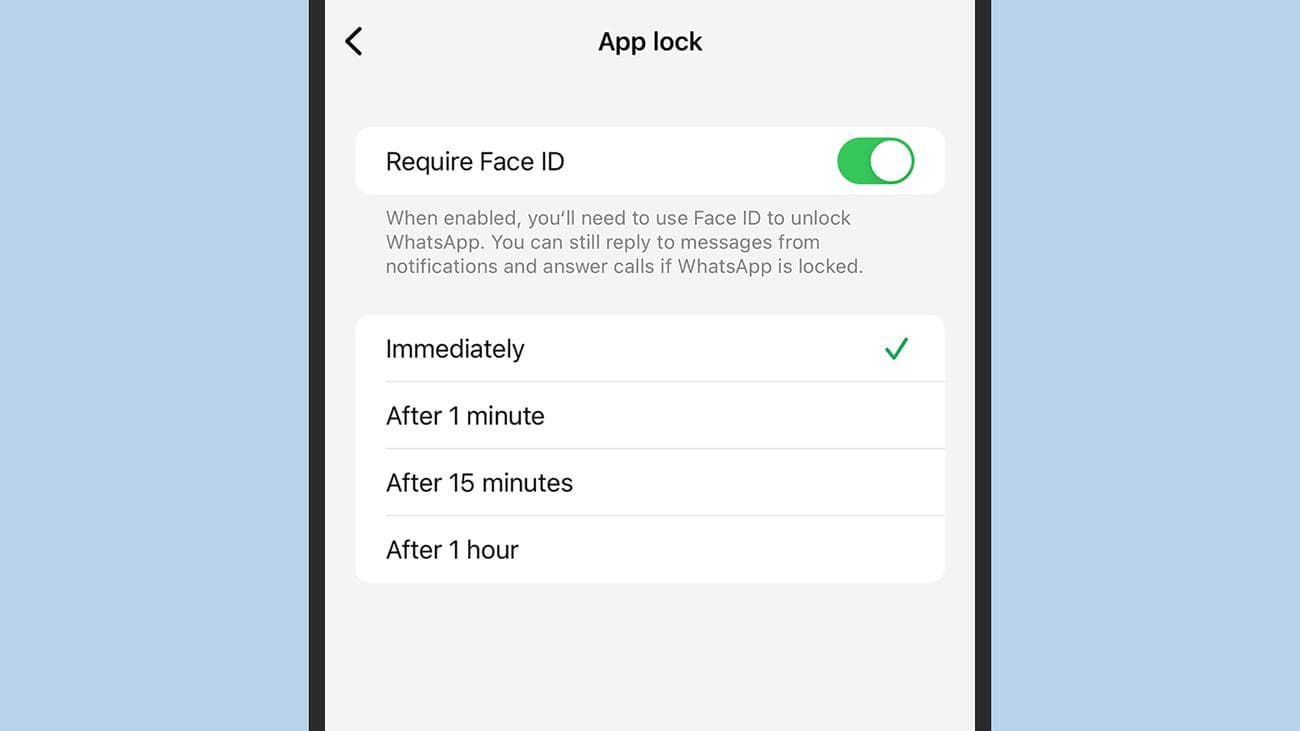
WhatsApp είναι μια από τις εφαρμογές στις οποίες μπορείτε να προσθέσετε ένα επιπλέον κλείδωμα.
Στιγμιότυπο οθόνης: Apple
Μια άλλη επιλογή για την προστασία των εφαρμογών σας από ανεπιθύμητους επισκέπτες είναι να τις κλειδώσετε χρησιμοποιώντας το Face ID ή το Touch ID. Δεν είναι τεχνικά απόκρυψη εφαρμογών, αλλά κρατά άλλους ανθρώπους έξω και μπορείτε να το χρησιμοποιήσετε σε συνδυασμό με τα μέτρα που αναφέραμε παραπάνω.
Ωστόσο, το βάρος βαρύνει τους προγραμματιστές εφαρμογών να το εφαρμόσουν (τουλάχιστον μέχρι το iOS 18—δείτε παρακάτω για περισσότερα σχετικά με αυτό). Μπορεί να έχετε ήδη δει αυτό το είδος προστασίας εάν έχετε τραπεζικές εφαρμογές στο τηλέφωνό σας, οι οποίες μπορεί κάλλιστα να ζητήσουν σάρωση προσώπου ή δακτυλικών αποτυπωμάτων πριν ανοίξουν. Το PayPal για iOS είναι μια άλλη εφαρμογή χρηματοδότησης που προσφέρει αυτό.
Μπορείτε επίσης να ρυθμίσετε ένα κλείδωμα Face ID ή Touch ID στο WhatsApp—πολύ χρήσιμο για να εμποδίσετε τα αδιάκριτα βλέμματα να περιηγηθούν στα μηνύματά σας. Από το εσωτερικό της εφαρμογής στο iPhone σας, επιλέξτε
Ρυθμίσεις
έπειτα
Μυστικότητα
έπειτα
Κλείδωμα εφαρμογής
. Ακολουθήστε τις οδηγίες για να ρυθμίσετε το Face ID ή το Touch ID για το WhatsApp.
Όσον αφορά τις εφαρμογές της Apple, δεν μπορείτε να κλειδώσετε ολόκληρες εφαρμογές. Ωστόσο, μπορείτε να κλειδώσετε τις σημειώσεις πίσω από μια σάρωση προσώπου ή δακτυλικών αποτυπωμάτων: Στις Σημειώσεις, ανοίξτε μια σημείωση και, στη συνέχεια, πατήστε τις τρεις τελείες (πάνω δεξιά) και
Κλειδαριά
για να το εξασφαλίσει. Μπορείτε επίσης να αποκρύψετε ορισμένες φωτογραφίες και βίντεο: Με ανοιχτό το αρχείο, πατήστε τις τρεις τελείες (πάνω δεξιά) και
Κρύβω
. Η είσοδος στο κρυφό άλμπουμ στις Φωτογραφίες απαιτεί έλεγχο ταυτότητας Face ID ή Touch ID.
Νέες λειτουργίες έρχονται με το iOS 18
Εικόνα: Apple
Εάν η Apple ακολουθήσει το συνηθισμένο της πρόγραμμα, θα κυκλοφορήσει πλήρως το iOS 18 τον Σεπτέμβριο μαζί με μια νέα παρτίδα iPhone, αλλά έχουμε
ήδη ακούστηκε
Αναμένονται κάποιες λεπτομέρειες σχετικά με τις ενημερώσεις λογισμικού. Ένα από τα εισερχόμενα
χαρακτηριστικά
λειτουργεί ως συνδυασμός των υπαρχουσών επιλογών για τις οποίες έχουμε ήδη μιλήσει παραπάνω.
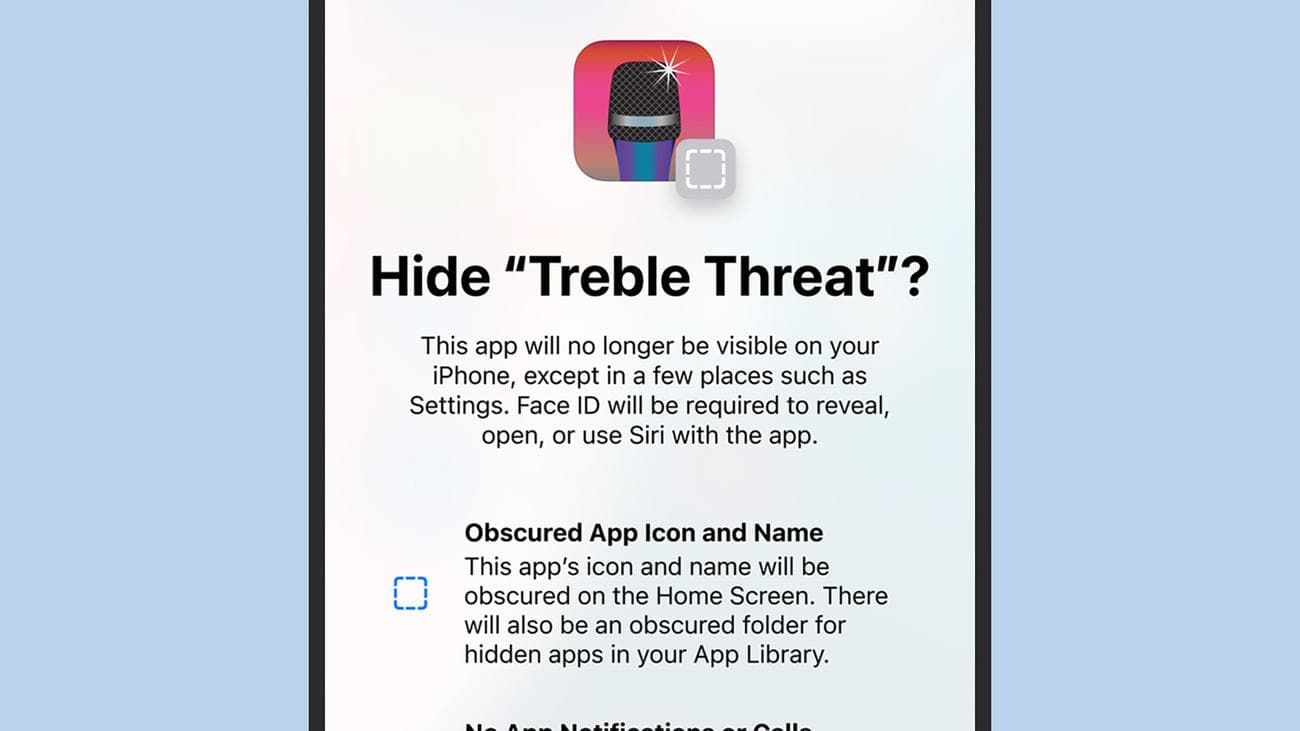
Αρχικά, θα μπορείτε να κλειδώσετε οποιαδήποτε εφαρμογή πίσω από το Face ID ή το Touch ID (με τον κωδικό πρόσβασής σας ως εναλλακτικό)—όχι μόνο εφαρμογές που προσθέτουν τη δυνατότητα, όπως το WhatsApp και το PayPal. Ακόμα κι αν κάποιος άλλος χρησιμοποιεί το smartphone σας για οποιονδήποτε λόγο, δεν θα μπορεί να μεταβεί στις εφαρμογές που έχετε κλειδώσει.
Δεύτερον, αυτές οι εφαρμογές μπορούν επίσης να κρυφτούν από την προβολή, αν θέλετε. Οι κρυφές εφαρμογές τοποθετούνται σε έναν ειδικό φάκελο “Κρυφό” στη Βιβλιοθήκη εφαρμογών, αλλά τα εικονίδια τους δεν εμφανίζονται και θα απαιτείται επιπλέον εξουσιοδότηση προσώπου ή δακτυλικών αποτυπωμάτων για πρόσβαση σε αυτόν τον φάκελο. Επιπλέον, το περιεχόμενο από αυτές τις εφαρμογές αποκρύπτεται από τις ειδοποιήσεις και τα αποτελέσματα αναζήτησης iOS.
Θα πρέπει να περιμένουμε μέχρι να φτάσει το iOS 18 για να ξέρουμε πώς ακριβώς θα λειτουργήσουν όλα αυτά, αλλά από την άποψη του απορρήτου και της
ασφάλεια
ς, φαίνεται σαν ένας πραγματικά χρήσιμος τρόπος προστασίας των πιο ιδιωτικών εφαρμογών σας με το πιο ευαίσθητο περιεχόμενο μέσα—θα είναι λίγο πιο άβολο να τα ανοίγετε κάθε φορά.
VIA:
popsci.com

0