
Μερικές φορές προσπαθούμε να αποκτήσουμε πρόσβαση σε ένα δίκτυο WiFi στο οποίο έχουμε ήδη συνδεθεί στο παρελθόν και διαπιστώνουμε ότι δεν είναι δυνατό επειδή έχει αλλάξει ο κωδικός πρόσβασης. Αυτή είναι μόνο μία από τις πολλές περιπτώσεις στις οποίες περνάει η λύση
διαγράψτε τα αποθηκευμένα δίκτυα WiFi στα Windows 10 και 11
για να επανασυνδεθείτε ξανά.
Δεν είναι μια ιδιαίτερα περίπλοκη διαδικασία, αλλά είναι σημαντικό να γνωρίζουμε πώς να το κάνουμε. Ειδικά επειδή τα βήματα που πρέπει να ακολουθήσετε είναι πολύ διαφορετικά στις δύο τελευταίες εκ
δόσεις
του λειτουργικού συστήματος Microsoft (καμία σχέση με αυτό που έπρεπε να γίνει στις προηγούμενες εκδόσεις).
Σε αυτή την ανάρτηση εξηγούμε τι πρέπει να κάνουμε
τόσο στα Windows 10 όσο και στα
Windows 11
. Και χωρίς να τίθεται σε κίνδυνο η
ασφάλεια
του υπολογιστή ή των δεδομένων δικτύου.
Λόγοι για να διαγράψετε αποθηκευμένα δίκτυα WiFi στα Windows

Στην εισ
αγωγή
παρουσιάσαμε την πιο χαρακτηριστική και συνηθισμένη περίπτωση κατά την οποία μπορεί να αναγκαστούμε να διαγράψουμε δίκτυα WiFi που είναι αποθηκευμένα σε υπολογιστή με Windows. Ωστόσο, ο κατάλογος των λόγων μπορεί να είναι μεγαλύτερος και πιο ποικίλος. Ακολουθούν μερικοί από τους κύριους λόγους για να χρησιμοποιήσετε αυτόν τον πόρο:
Μυστικότητα
Χωρίς αμφιβολία, ο νούμερο ένα λόγος. Όταν περιηγούμαστε στο Διαδίκτυο, πολλά από τα δεδομένα και τα προσωπικά μας στοιχεία αφήνουν ένα ίχνος που δεν είναι πάντα εύκολο να διαγραφεί. Ένα από αυτά τα δεδομένα είναι ακριβώς οι πληροφορίες των δικτύων μέσω των οποίων συνδεόμαστε. Αυτό προκαλεί
Ένας κυβερνοεγκληματίας θα παρακολουθεί τις κινήσεις μας στα δίκτυα και θα γνωρίζει σε ποιους ιστότοπους έχουμε συνδεθεί.
Αυτόματες συνδέσεις
Ένας άλλος καλός λόγος για να διαγράψουμε τα δίκτυα WiFi στα οποία έχουμε συνδεθεί είναι
αποτρέψτε τις αυτόματες συνδέσεις εν αγνοία μας
. Αυτή η δυνατότητα είναι πολύ χρήσιμη όταν εργαζόμαστε στο σπίτι ή στο γραφείο, αλλά όχι όταν πρόκειται για λιγότερο ασφαλή περιβάλλοντα και η πρόσβαση μπορεί να χρησιμοποιηθεί από τρίτους χωρίς τη συγκατάθεσή μας.
Απλοποιώ
Όταν χρησιμοποιούμε φορητό υπολογιστή για αρκετό καιρό, καταλήγουμε να συγκεντρώνουμε μια πολύ μεγάλη λίστα δικτύων στα οποία συνδεόμαστε. Όταν ψάχνουμε για ένα συγκεκριμένο δίκτυο, δεν είναι καθόλου άνετο να πρέπει να ψάχνουμε σε μια ατελείωτη λίστα.
Διαγραφή απαρχαιωμένων δικτύων
Θα μας βοηθήσει να κάνουμε αυτή την εργασία αναζήτησης πιο απλή.
Στα Windows 10
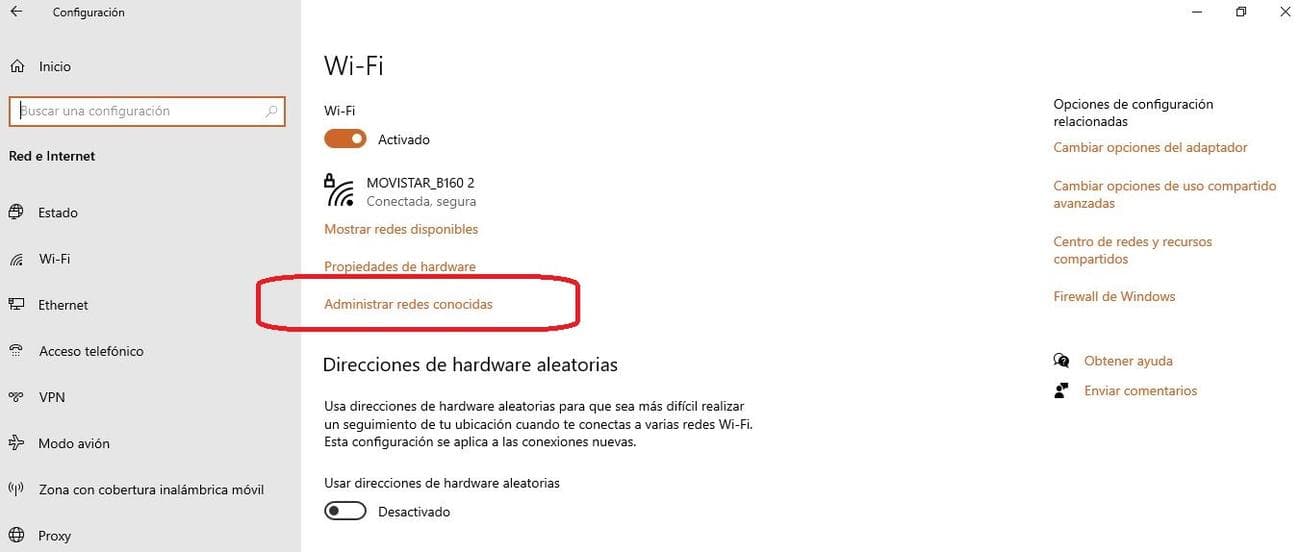
Όταν έχετε πρόσβαση σε ένα ασύρματο δίκτυο προηγουμένως μέσω υπολογιστή, τα δεδομένα πρόσβασης αποθηκεύονται. Εάν πρόκειται για υπολογιστή με Windows 10, ορίστε τι πρέπει να κάνετε για να τα αφαιρέσετε:
-
Πρώτα απ ‘όλα, χρησιμοποιούμε τη γραμμή αναζήτησης για να γράψουμε “Ρυθμίσεις” σε αυτήν και έτσι, κάνοντας κλικ στο αποτέλεσμα, έχουμε πρόσβαση στο
Μενού ρυθμίσεων λειτουργικού συστήματος.
-
Μεταξύ των διαφορετικών επιλογών που εμφανίζονται στην οθόνη, επιλέγουμε αυτή
“Δίκτυο και διαδίκτυο”.
-
Στη συνέχεια, στην αριστερή στήλη, πηγαίνουμε στην ενότητα
Wifi
. -
Με κύλιση πηγαίνουμε στο τέλος της σελίδας και επιλέγουμε την επιλογή
“Διαχείριση γνωστών δικτύων.”
-
Εκεί πρέπει να προσδιορίσουμε το δίκτυο που θέλουμε να εξαλείψουμε χρησιμοποιώντας το κουμπί
«Σταμάτα να θυμάσαι».
Με αυτήν την απλή μέθοδο, μπορείτε να διαγράψετε δεδομένα από τη σύνδεση WiFi που, για οποιονδήποτε λόγο, έχουν καταστεί απαρχαιωμένα με μια πτώση. Μετά από αυτό, εάν θέλουμε να συνδεθούμε ξανά στο ίδιο δίκτυο, θα μας ζητηθεί ξανά ο κωδικός πρόσβασης.
Στα Windows 11
Ο τρόπος για να κάνετε την ίδια λειτουργία στα Windows 11 είναι αρκετά παρόμοιος, αν και διαφέρει σε ορισμένες λεπτομέρειες. Βασικά, αυτά είναι τα βήματα που πρέπει να ακολουθήσουμε:
-
Για να ξεκινήσουμε, όπως και στα Windows 10, πηγαίνουμε στη γραμμή αναζήτησης και εκεί γράφουμε «Ρυθμίσεις». Στη συνέχεια κάνουμε κλικ στο αποτέλεσμα και έχουμε πρόσβαση στο
Μενού ρυθμίσεων λειτουργικού συστήματος.
-
Στη συνέχεια, επιλέγουμε το
“Δίκτυο και διαδίκτυο”.
-
Από εκεί μεταβαίνουμε στο τμήμα
Wifi
. -
Στη νέα σελίδα που ανοίγει πάμε στην επιλογή
“Διαχείριση γνωστών δικτύων.”
-
Τέλος, αφού εντοπίσουμε το δίκτυο που θέλουμε να εξαλείψουμε στη λίστα, εκτελούμε την ενέργεια κάνοντας κλικ στο κουμπί
“Ξεχνάμε”.
Διαγραφή αποθηκευμένων δικτύων WiFi στο Android
Τέλος, δεν βλάπτει να ξέρεις τι είναι.
τα βήματα που πρέπει να ακολουθήσετε για να διαγράψετε δίκτυα WiFi στο Android,
και ότι πολλοί από εμάς χρησιμοποιούμε κινητά τηλέφωνα τόσο πολύ ή περισσότερο από τον υπολογιστή για να περιηγηθούμε στο Διαδίκτυο.
Αυτό το λειτουργικό σύστημα μας προσφέρει τη δυνατότητα να πραγματοποιήσουμε αυτή τη λειτουργία με απλό τρόπο. Δεν έχει μεγάλη σημασία ποια έκδοση έχουμε εγκαταστήσει, αφού η διαδικασία είναι βασικά η ίδια σε όλες τις περιπτώσεις:
-
Για να ξεκινήσουμε, ας πάμε στο μενού
Ρυθμίσεις τηλεφώνου.
-
Έχουμε πρόσβαση στην ενότητα
«Συνδέσεις»
και, μόλις φτάσουμε εκεί, επιλέγουμε
“Wifi”.
-
Αυτή η ενότητα εμφανίζει όλα τα διαθέσιμα δίκτυα. Κάποιος πρέπει
πατήστε το εικονίδιο με τις τρεις κουκκίδες
(πάνω δεξιά) για να δείτε το ιστορικό των αποθηκευμένων δικτύων. -
Στη συνέχεια, κάντε κλικ στην επιλογή
“Προχωρημένος”
. -
Εμφανίζεται μια σειρά από επιλογές από τις οποίες πρέπει να διαλέξουμε
“Πλέγμα”
και μετά
«Διαχείριση δικτύων»
. -
Η λίστα των αποθηκευμένων δικτύων εμφανίζεται στην οθόνη, η οποία μπορεί να είναι λίγο πολύ μεγάλη. Απλά πρέπει να αναζητήσετε αυτό που θέλουμε να διαγράψουμε, κάντε κλικ σε αυτό και, στο παράθυρο που εμφανίζεται, επιλέξτε την επιλογή
“Ξεχνάμε”.
VIA:
windowsnoticias.com

0