

Χρειάζεται πολύς χρόνος για να ξεκινήσει ο υπολογιστής σας με Windows 11;
Για
να λύσουμε αυτήν την ενοχλητική κατάσταση, υπάρχουν ορισμένα πράγματα που μπορούμε να δοκιμάσουμε, από την αλλαγή μιας διαμόρφωσης έως την ενημέρωση του υλικού μας. Αν έχετε βαρεθεί να περιμένετε, σε αυτή την ανάρτηση σας εξηγούμε
Πώς να κάνετε τα Windows 11 να εκκινούν πιο γρήγορα.
Αυτός
αργή εκκίνηση
Είναι ένα από τα πιο κοινά προβλήματα με το λειτουργικό σύστημα της Microsoft, τόσο στα
Windows 10
όσο και στα Windows 11. Ευτυχώς, είναι μια σχετικά εύκολη κατάσταση να διορθωθεί. Ειδικά αφού καταφέραμε να εντοπίσουμε την πηγή του προβλήματος.
Γιατί ο υπολογιστής μου με Windows 11 ξεκινά αργά;
Αν και οι λόγοι για αυτήν την ανώμαλη συμπεριφορά των Windows κατά την εκκίνηση μπορεί να είναι πολύ διαφορετικοί, υπάρχουν ορισμένες αιτίες που είναι πιο συνηθισμένες από άλλες. Αυτά είναι:
-
Έλλειψη επαρκούς χώρου στον σκληρό δίσκο
. Για γρήγορη εκκίνηση χωρίς αναμονή, απαιτούνται τουλάχιστον 250 MB χώρου. Σας συνιστούμε να διαβάσετε την ανάρτησή μας σχετικά με τον τρόπο αναγνώρισης των αρχείων που καταλαμβάνουν τον περισσότερο χώρο στον σκληρό μας δίσκο. -
Κατεστραμμένα ή παλιά προγράμματα οδήγησης.
Είναι μια άλλη από τις πιο κοινές αιτίες που προκαλούν την πολύ αργή εκκίνηση του υπολογιστή. Ευτυχώς, είναι επίσης ένα από τα πιο εύκολα προβλήματα που επιλύονται. -
Προγράμματα που ξεκινούν αυτόματα κατά την εκκίνηση
. Όσο περισσότερα προγράμματα συμπεριφέρονται με αυτόν τον τρόπο έχουμε εγκαταστήσει, τόσο πιο αργά θα ξεκινήσει ο υπολογιστής μας.
Οι λύσεις που παρουσιάζουμε παρακάτω χρησιμεύουν για την επίλυση της πλειοψηφίας των καταστάσεων που προκαλούνται από ορισμένες από αυτές τις τρεις περιπτώσεις.
Μέθοδοι για την ταχύτερη εκκίνηση των Windows 11
Ας δούμε παρακάτω τι πρέπει να κάνετε για να απαλλαγείτε από τις ενοχλητικές αναμονές κατά τη διαδικασία εκκίνησης των Windows 11 Συνιστούμε να δοκιμάσετε καθεμία από αυτές τις μεθόδους με τη σειρά που εμφανίζονται σε αυτήν την καταχώρηση.
Windows 11 Λειτουργία γρήγορης εκκίνησης
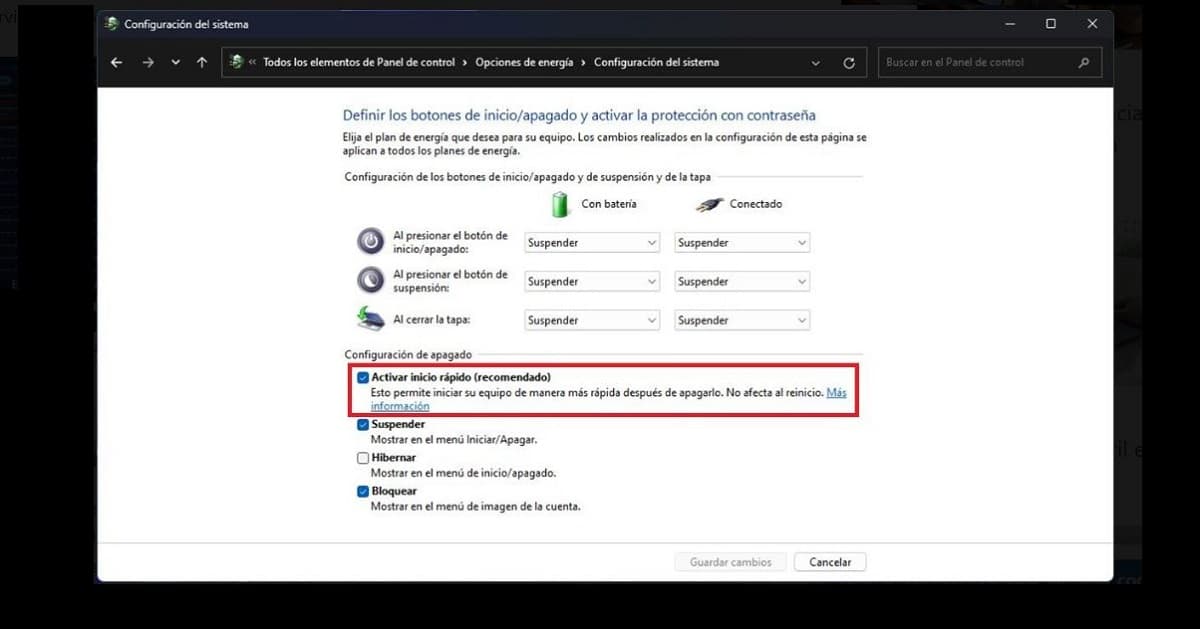
Στα Windows 11 υπάρχει μια επιλογή που ονομάζεται
“λειτουργία γρήγορης εκκίνησης”
που μας επιτρέπει να βελτιώσουμε τον χρόνο εκκίνησης του υπολογιστή μας χωρίς επιπλοκές. Το κλειδί για το πώς λειτουργεί είναι ότι τα προγράμματα εκκίνησης φορτώνονται από ένα υπάρχον αρχείο αντί να ξεκινούν από την αρχή.
Αυτά είναι τα βήματα για να ενεργοποιήσετε τη λειτουργία γρήγορης εκκίνησης των Windows 11:
-
Πρώτα πάμε στο
Πίνακας Ελέγχου
του
Η/Υ
μας. -
Στη συνέχεια κάνουμε κλικ στο
“Σύστημα ασφαλείας”.
-
Από εκεί πάμε στο
«Επιλογές και ενέργεια».
-
Στη συνέχεια επιλέγουμε
“Αλλαγή της λειτουργίας των κουμπιών λειτουργίας.”
-
Στην επόμενη σελίδα που ανοίγει, κάνουμε κλικ
“Αλλαγή ρυθμίσεων που δεν είναι διαθέσιμες αυτήν τη στιγμή.”
-
Τέλος, ενεργοποιούμε την επιλογή
“Ενεργοποίηση γρήγορης εκκίνησης (συνιστάται)”
και αποθηκεύουμε τις αλλαγές.
Έτσι, την επόμενη φορά που θα ενεργοποιήσουμε τον υπολογιστή, θα παρατηρήσουμε πώς τα Windows φορτώνουν πολύ πιο γρήγορα.
Αυτή είναι μια μέθοδος που είναι πραγματικά χρήσιμη, αν και είναι επίσης αλήθεια ότι με την ενεργοποίηση αυτής της λειτουργίας δεν θα εγκατασταθούν σωστά όλες οι ενημερώσεις των Windows όταν απενεργοποιούμε τον υπολογιστή. Αυτό συμβαίνει επειδή η Γρήγορη εκκίνηση δεν ενεργοποιεί ή απενεργοποιεί πλήρως τον υπολογιστή μας.
Καταργήστε προγράμματα από τη λίστα εκκίνησης των Windows 11
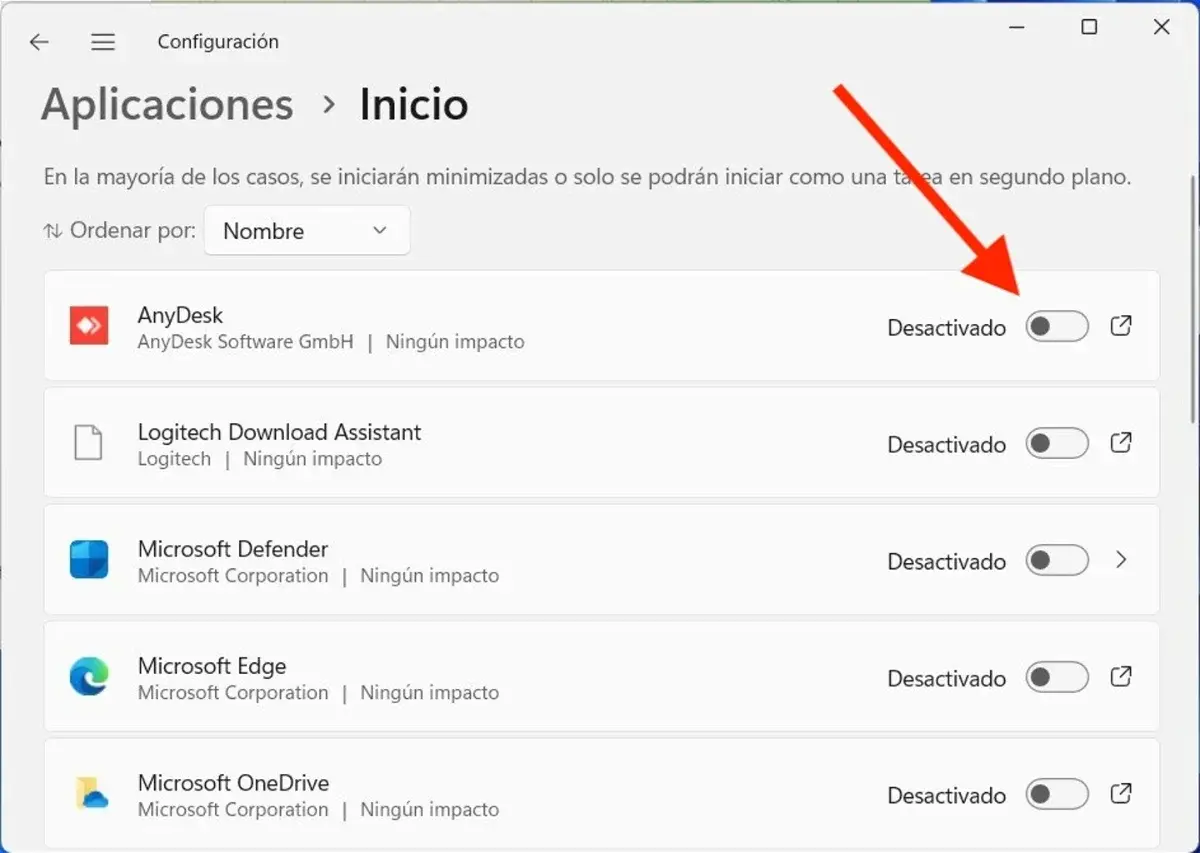
Το είπαμε και πριν: κάθε φορά που ανοίγουμε τον υπολογιστή μας, ξεκινά ένας απροσδιόριστος αριθμός προγραμμάτων.
εφαρμογές που εμποδίζουν την
ταχύτητα
εκκίνησης του υπολογιστή
. Η εξάλειψη των εφαρμογών που δεν χρειαζόμαστε από αυτήν τη λίστα εκκίνησης θα μας βοηθήσει να βελτιώσουμε τον χρόνο εκκίνησης. Αυτό είναι που πρέπει να γίνει:
-
Για να ξεκινήσουμε ας πάμε στο
“Διαχειριστής εργασιών”
του Η/Υ. -
Στη λίστα επιλογών, κάνουμε κλικ στην καρτέλα
“Αρχή”.
-
Εκεί φαίνεται α
λίστα εφαρμογών που ξεκινούν αυτόματα κάθε φορά που ενεργοποιούμε τον υπολογιστή.
Αυτό που πρέπει να κάνουμε είναι να αναζητήσουμε αυτά που δεν θέλουμε να ανοίξουμε, ένα προς ένα. Στη συνέχεια κάνουμε δεξί κλικ σε καθένα από αυτά και επιλέγουμε
“Απενεργοποίηση”.
Σημαντικό: όταν επιλέγουμε τις εφαρμογές που πρόκειται να απενεργοποιήσουμε κατά την εκκίνηση του υπολογιστή, πρέπει να είμαστε πολύ προσεκτικοί, αφού μπορούμε να διακόψουμε τις υπηρεσίες από τις οποίες εξαρτάται. Για παράδειγμα, αν απενεργοποιήσουμε το Dropbox ή το Google Drive, τα αρχεία μας δεν θα συγχρονιστούν αυτόματα όταν ενεργοποιήσουμε τον υπολογιστή.
Αναβάθμιση SSD και RAM
Οι περισσότεροι υπολογιστές που τρέχουν τα Windows 11 συνήθως χρησιμοποιούν α
SSD
(μονάδα δίσκου στερεάς κατάστασης) αντί για τον παραδοσιακό σκληρό δίσκο. Κατ ‘αρχήν, ο SSD παρέχει μεγαλύτερη ταχύτητα, αλλά μερικές φορές δεν υπάρχει άλλη επιλογή από το να τον αντικαταστήσετε όταν αρχίσει να αποτυγχάνει.
Ένας άλλος τύπος που μπορεί να λειτουργήσει είναι
Αναβαθμίστε τη
μνήμη
RAM για να βελτιώσετε τον χρόνο εκκίνησης του υπολογιστή
. Όσο μεγαλύτερος είναι ο όγκος της μνήμης RAM, τόσο πιο πτητική μνήμη θα έχει ο υπολογιστής διαθέσιμη για τη φόρτωση προσωρινών στοιχείων. Αυτό έχει ως αποτέλεσμα βελτιωμένο χρόνο εκκίνησης, καθώς και συνολική βελτίωση στην απόδοση του υπολογιστή σας.
Πέρα από όλες αυτές τις συστάσεις, προκειμένου να βελτιώσουμε την ταχύτητα και την απόδοση του υπολογιστή μας με τα Windows 11, σας ενθαρρύνουμε να διαβάσετε τις προηγούμενες αναρτήσεις μας σχετικά με το πώς να βελτιστοποιήσετε την απόδοση και την ταχύτητα του υπολογιστή σας με Windows και πώς να ανακαλύψετε την ταχύτητα του SSD ή σκληρός δίσκος.
VIA:
windowsnoticias.com

0