

Δεν δίνουμε πάντα τη δέουσα προσοχή στη χωρητικότητα αποθήκευσης του σκληρού δίσκου του υπολογιστή μας. Απλώς κατεβάζουμε προγράμματα και συγκεντρώνουμε αρχεία κάθε είδους μέχρι που μια μέρα, ξαφνικά, ανακαλύπτουμε ότι αυτός ο χώρος δεν είναι άπειρος. Σε αυτή την ανάρτηση θα δείξουμε
πώς να εντοπίσετε τα αρχεία που καταλαμβάνουν τον περισσότερο χώρο στον σκληρό σας δίσκο
και ποιες είναι οι λύσεις που μπορούμε να εφαρμόσουμε.
Το
πρώτο προειδοποιητικό σημάδι είναι συνήθως όταν, ξαφνικά, μια μέρα εμφανίζεται ένα μήνυμα στην οθόνη:
λίγος διαθέσιμος χώρος στο δίσκο
. Αυτό επηρεάζει όχι μόνο τη χωρητικότητα αποθήκευσης του υπολογιστή, αλλά και τη χωρητικότητα του
εκτέλεση
σωστό: δεν μπορούν να εγκατασταθούν νέες εφαρμογές, ο υπολογιστής είναι πολύ αργός κ.λπ.
Το κλειδί για την επίλυση του προβλήματος είναι ο εντοπισμός της προέλευσής του.
Τι καταλαμβάνει τόσο πολύ χώρο στον σκληρό μας δίσκο;
Σε μια κανονική κατάσταση, στον σκληρό δίσκο βρίσκουμε αρχεία συστήματος, εγκατεστημένες εφαρμογές, προσωπικά αρχεία και αντίγραφα ασφαλείας, αλλά υπάρχουν επίσης άγνωστα αρχεία από ιούς ή άλλους τύπους κακόβουλου λογισμικού (πολύ συχνά).
Ας πάμε όμως τμηματικά. Το πρώτο πράγμα που πρέπει να κάνουμε σε αυτές τις περιπτώσεις είναι
ελέγξτε πόσο ελεύθερο χώρο έχουμε στον υπολογιστή μας
. Αφού εντοπίσουμε τα αρχεία που καταλαμβάνουν τον περισσότερο χώρο στον σκληρό δίσκο, θα εξετάσουμε τις πιο αποτελεσματικές μεθόδους διαγραφής τους.
Πόσο ελεύθερο χώρο έχω στον σκληρό μου δίσκο;
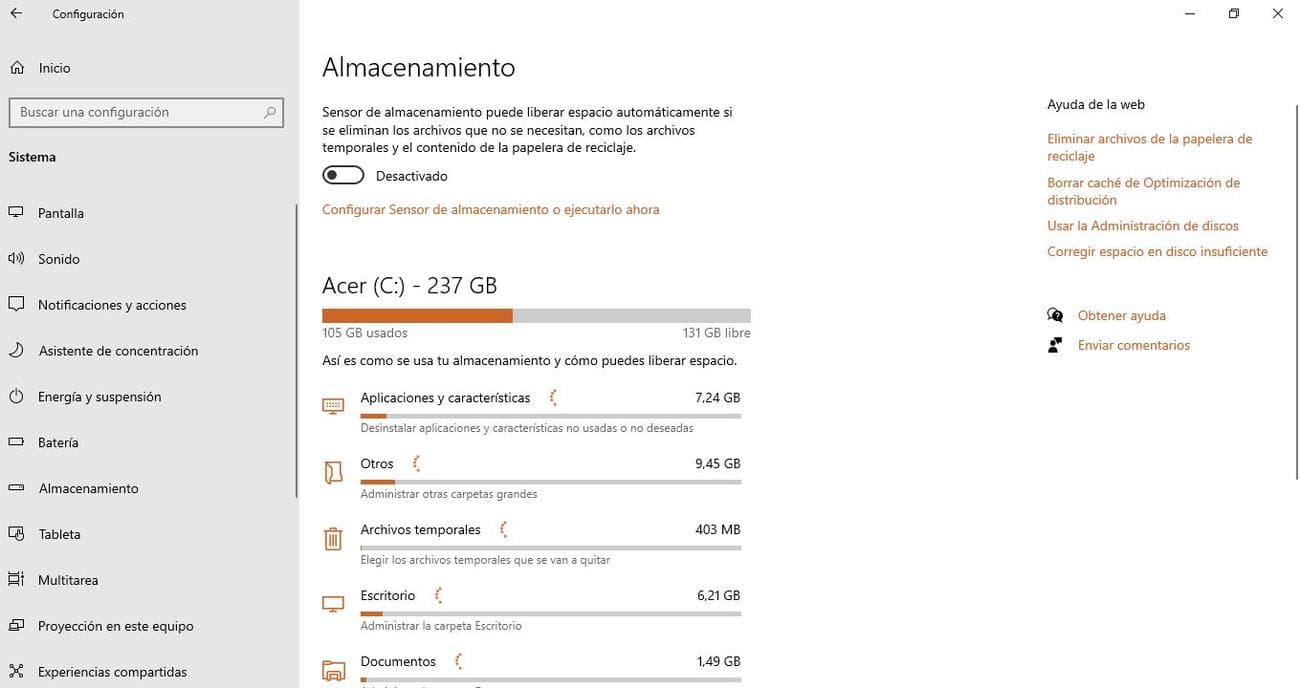
Για να απαντήσετε σε αυτήν την ερώτηση, πρέπει απλώς να κάνετε έναν πολύ απλό έλεγχο από το λειτουργικό σύστημα της
Microsoft
. Τα βήματα που πρέπει να ακολουθήσετε είναι τα εξής:
-
Πρώτα απ ‘όλα, από τη γραμμή αναζήτησης των
Windows
γράφουμε
“Σύνθεση”
και κάνουμε κλικ στο εικονίδιο του αποτελέσματος που εμφανίζεται. -
Στη συνέχεια επιλέγουμε
“Σύστημα”.
-
Από εκεί, έχουμε πρόσβαση
“Αποθήκευση”.
-
Τελικά,
κάνουμε κλικ στο δίσκο που θέλουμε να ελέγξουμε
και θα εμφανιστούν όλες οι πληροφορίες.
Ποια αρχεία καταλαμβάνουν τον περισσότερο χώρο;
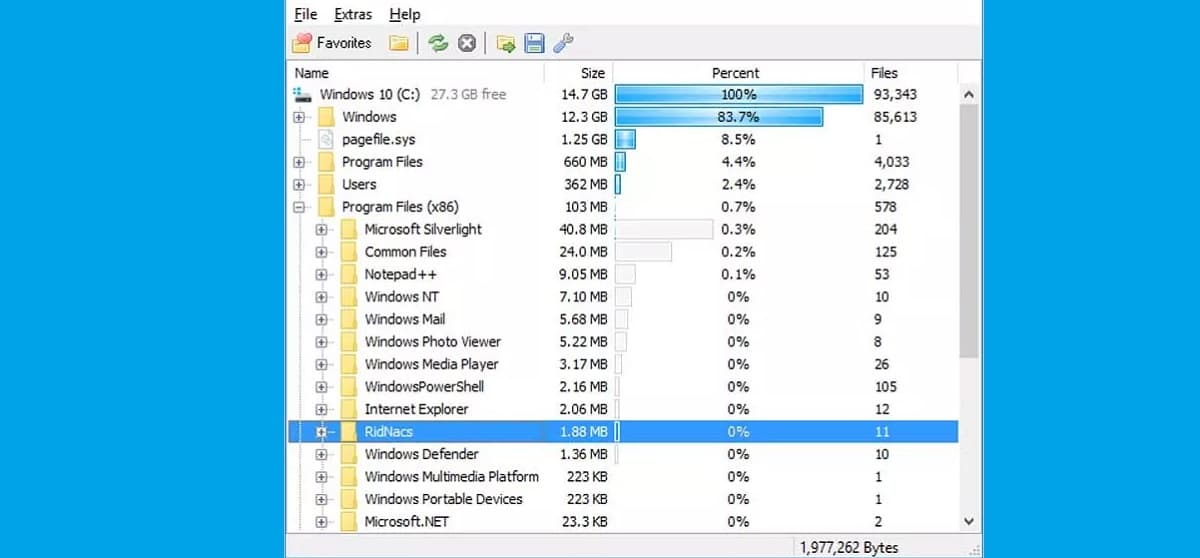
Το να γνωρίζουμε ακριβώς πόσο χώρο καταλαμβάνει κάθε στοιχείο ή φάκελος στον σκληρό μας δίσκο είναι μια πολύ αργή και κουραστική εργασία, καθώς απαιτεί μη αυτόματη εγγραφή κάθε αρχείου ή φακέλου. Ευτυχώς, υπάρχει ένας τύπος προγράμματος που έχει σχεδιαστεί ειδικά για να ελέγχει όλα τα δεδομένα που έχουμε αποθηκεύσει: είναι τα
αναλυτές σκληρού δίσκου.
Αυτά τα προγράμματα εκτελούν την αποστολή τους σε πολύ λιγότερο χρόνο από ότι θα κάναμε εμείς και μας παρέχουν τα αποτελέσματα με σαφή και κατανοητό τρόπο μέσω χρήσιμων γραφικών. Μας επιτρέπουν να μάθουμε ποια αρχεία καταλαμβάνουν τον περισσότερο χώρο στον σκληρό δίσκο.
Αν και υπάρχουν πολλές επιλογές,
μερικοί από τους πιο δημοφιλείς αναλυτές σκληρού δίσκου
και αυτό που λειτουργεί καλύτερα είναι
Δισκοσοφία
,
Ridnacs
(εικόνα παραπάνω) ή
Wiztree.
Εργαλεία για την απελευθέρωση χώρου στον σκληρό μας δίσκο
Δεν θα μας ωφελούσε να γνωρίζουμε ποια αρχεία καταλαμβάνουν τον περισσότερο χώρο στον σκληρό δίσκο, εάν αργότερα δεν ξέραμε τι να κάνουμε για να τα ξεφορτωθούμε.
Υπάρχουν διάφοροι τρόποι για να πραγματοποιήσετε αυτή τη λειτουργία
χωρίς να περιπλέκουμε τον εαυτό μας πολύ με εξωτερικά προγράμματα. Τα παραθέτουμε παρακάτω:
ΕΚΚΑΘΑΡΙΣΗ δισκου
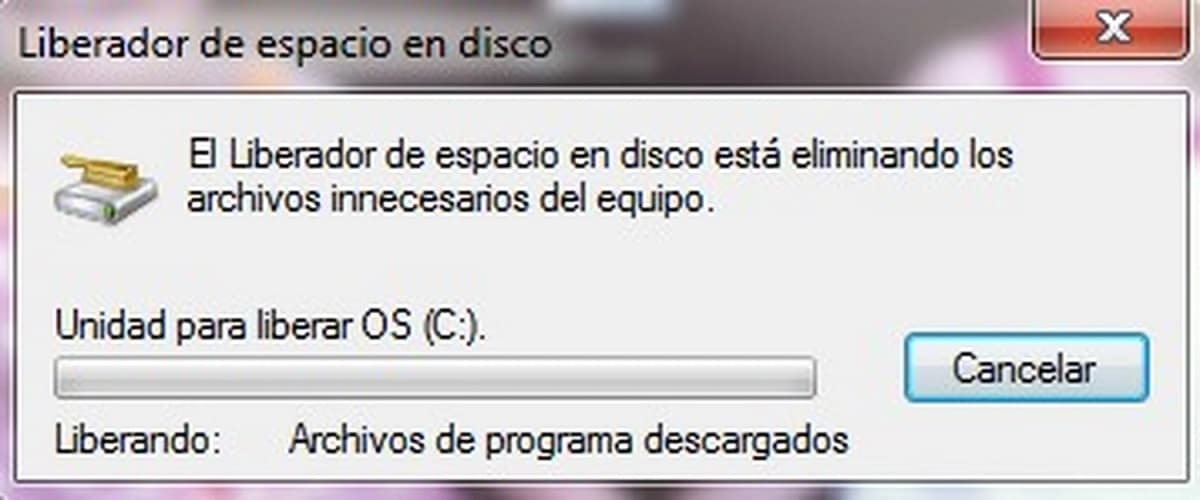
Αυτός είναι ένας πόρος γνωστός στους περισσότερους χρήστες των Windows. Ο χειρισμός του είναι πολύ απλός. Αποτελείται από κλικ στο δίσκο που θέλετε να καθαρίσετε. Στη συνέχεια, στο παράθυρο που ανοίγει, επιλέξτε την καρτέλα
“Ιδιότητες”
και εκεί επιλέξτε την επιλογή
“ΕΚΚΑΘΑΡΙΣΗ δισκου”.
Τέλος, πρέπει
επισημάνουμε τα αρχεία που θέλουμε να διαγράψουμε
και κάντε κλικ στο “Αποδοχή” για να τα διαγράψετε οριστικά.
Ωστόσο, το
ΕΚΚΑΘΑΡΙΣΗ δισκου
Μπορεί να είναι μόνο μια μερική λύση. Μετά από λίγο καιρό μπορεί να αντιμετωπίσουμε ξανά προβλήματα έλλειψης χώρου, οπότε πρέπει να δοκιμάσουμε άλλες μεθόδους.
Απεγκαταστήστε απαρχαιωμένα ή μη απαραίτητα προγράμματα
Σχεδόν πάντα το πρόβλημα της έλλειψης χώρου στο δίσκο έγκειται στην παρουσία προγραμμάτων και παιχνιδιών που καταλαμβάνουν πολύ χώρο. Επιπλέον, σε πολλές περιπτώσεις είναι
προγράμματα που δεν χρησιμοποιούμε πλέον ή που δεν χρειαζόμαστε πραγματικά
.
Γι’ αυτό είναι τόσο σημαντικό
κάντε ένα καλό καθάρισμα κάθε τόσο
. Η διαδικασία είναι γνωστή σε όλους: από το κουμπί Έναρξη πηγαίνουμε
“Σύνθεση”
από εκεί πηδάμε πρώτα στο
“
Εφαρμογές
”
και μετά να
«Εφαρμογές και λειτουργίες»
. Εκεί θα μπορούμε να απεγκαταστήσουμε τα προγράμματα που δεν θέλουμε πλέον να έχουμε.
Διαγράψτε τα αντίγραφα ασφαλείας και τα σημεία επαναφοράς
Δεν μπορούμε να τονίσουμε αρκετά τη σημασία των αντιγράφων ασφαλείας, αν και πρέπει επίσης να παραδεχτούμε ότι καταλαμβάνουν σημαντικό χώρο στους σκληρούς μας δίσκους. Γι’ αυτό είναι καλύτερα να στραφείτε στο cloud και να αναιρέσετε όλα όσα κάναμε πριν:
διαγράψτε αντίγραφα ασφαλείας και σημεία επαναφοράς
για να ελευθερώσετε χώρο στο δίσκο.
Για να διαγράψετε αυτά τα σημεία επαναφοράς και να μειώσετε τον χώρο που χρησιμοποιείται για την επαναφορά συστήματος, κάντε τα εξής:
-
Αρχικά, ανοίγουμε τον διαχειριστή και κάνουμε δεξί κλικ
«Αυτή η ομάδα».
-
Στη συνέχεια, στο αναπτυσσόμενο μενού, επιλέγουμε την καρτέλα
“Ιδιότητες”
και κάνουμε κλικ στο κουμπί
“Στήνω”.
-
Τελικά,
διαγράφουμε όλα τα σημεία επαναφοράς συστήματος
και απενεργοποιούμε την προστασία συστήματος για να ελευθερώσουμε χώρο στο δίσκο.
VIA:
windowsnoticias.com

0