

Οδηγός
Όταν αγοράζετε μέσω συνδέσμων στον ιστότοπό μας, ενδέχεται να κερδίσουμε μια προμήθεια θυγατρικών. Ετσι δουλευει.
Taras Buria
Neowin
@TarasBuria
·
24 Ιουνίου 2024 15:32 EDT
Ρίξτε ένα για το φτωχό WordPad. Η Microsoft σκότωσε τον δωρεάν πρόγραμμα επεξεργασίας εμπλουτισμένου κειμένου της στα τέλη του 2023 σε μια προσπάθεια να αλλάξει τους χρήστες στις
premium
εφαρμογές της Office ή τις δωρεάν εκδόσεις τους που βασίζονται στον ιστό. Αν και το WordPad δεν είναι η πιο πλούσια σε χαρακτηριστικά εφαρμογή, ήταν ένα ωραίο απλό πρόγραμμα για βασική επεξεργασία κειμένου εκτός σύνδεσης. Με τα
Windows 11 έκδοση 24H2
, δεν είναι πλέον μαζί μας. Ευτυχώς, μπορείτε να το επαναφέρετε. Δείτε πώς να εγκαταστήσετε το WordPad στα Windows 11.
Επαναφορά του WordPad στα Windows 11
Η ιδέα είναι απλή: το μόνο που έχετε να κάνετε είναι να αντιγράψετε μια δέσμη αρχείων από μια προ-Windows 11 έκδοση 24H2 στο σύστημα προορισμού.
-
Σε ένα σύστημα με Windows 11 έκδοση 23H2 και παλαιότερες, μεταβείτε στο
C:Program FilesWindows NTAccessories
(αντιγράψτε τη διαδρομή και επικολλήστε την στη γραμμή διευθύνσεων για να φτάσετε πιο γρήγορα) και εντοπίστε τρία αρχεία:
WordpadFilter.dll, wordpad.exe
και έναν φάκελο εντοπισμού (
en-ΗΠΑ
, για παράδειγμα). Εάν δεν έχετε πρόσβαση σε υπολογιστή με Windows 11 πριν από το 24ωρο, αποκτήστε αυτά τα αρχεία
εδώ
.
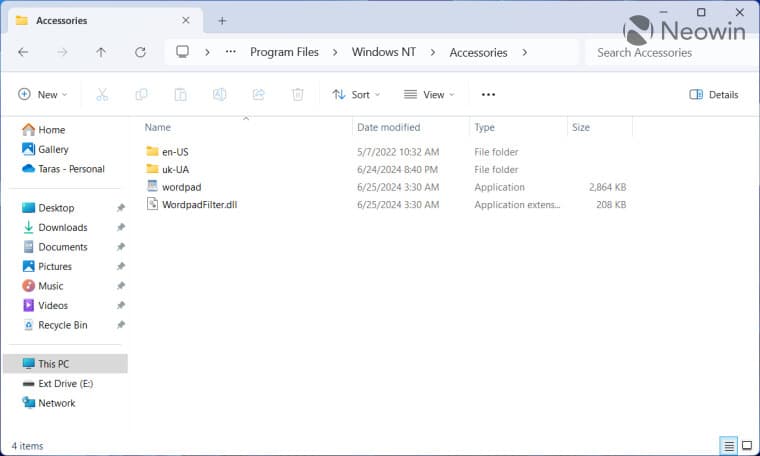
- Αντιγράψτε και τα τρία στοιχεία (ενδέχεται να υπάρχουν περισσότεροι φάκελοι εάν έχετε εγκαταστήσει περισσότερα από ένα πακέτα γλωσσών) και μετακινήστε τα στο σύστημα προορισμού. Μπορείτε να επικολλήσετε τα αρχεία σε οποιονδήποτε βολικό φάκελο.
-
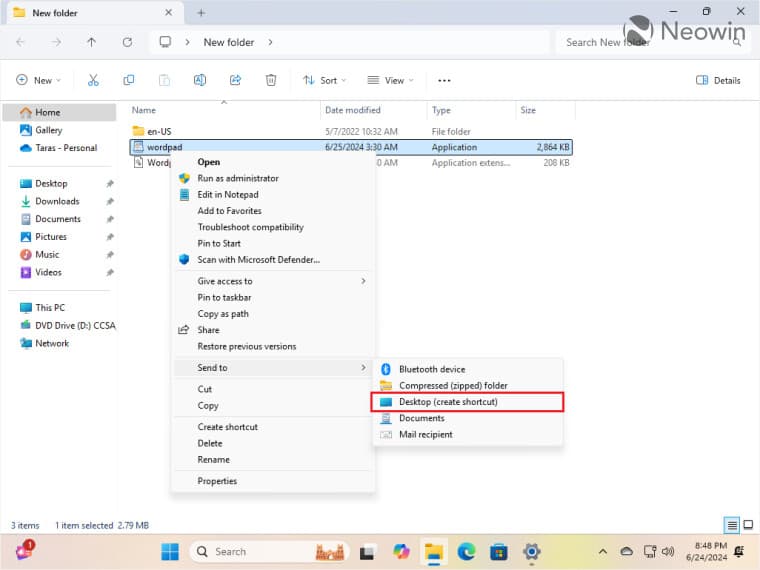
Κάντε δεξί κλικ στο
wordpad.exe
αρχείο και επιλέξτε
Εμφάνιση περισσότερων επιλογών > Αποστολή σε > Επιφάνεια εργασίας (δημιουργία συντόμευσης)
.
-
Αντιγράψτε ή κόψτε τη νέα συντόμευση και μεταβείτε στο
C:ProgramDataMicrosoftWindowsStart MenuPrograms
. - Επικολλήστε τη συντόμευση και μετονομάστε την εάν χρειάζεται.
-
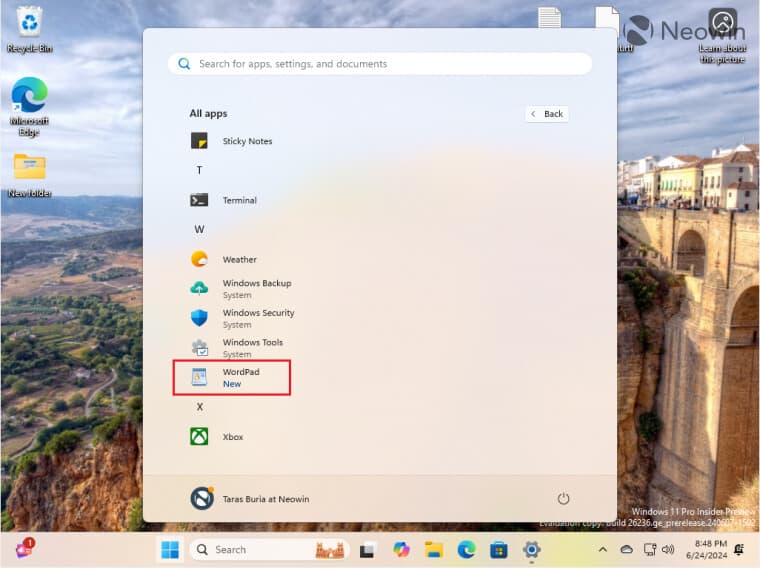
Ανοίξτε το μενού Έναρξη, κάντε κλικ στο “Όλες οι εφαρμογές” και μετακινηθείτε προς τα κάτω για να βρείτε το WordPad. Τώρα, μπορείτε να το καρφιτσώσετε στο μενού Έναρξη ή στη γραμμή εργασιών.
Τώρα, ίσως θελήσετε να κάνετε το αποκαταστημένο WordPad την προεπιλεγμένη εφαρμογή για τις υποστηριζόμενες μορφές του, οι οποίες περιλαμβάνουν RTF, ODT, XML και TXT.
Εδώ
είναι πώς να το κάνετε αυτό:
-
Κάντε δεξί κλικ στο αρχείο που θέλετε να ανοίξετε στο WordPad και επιλέξτε
Ανοίξτε Με > Επιλέξτε άλλη εφαρμογή
. -
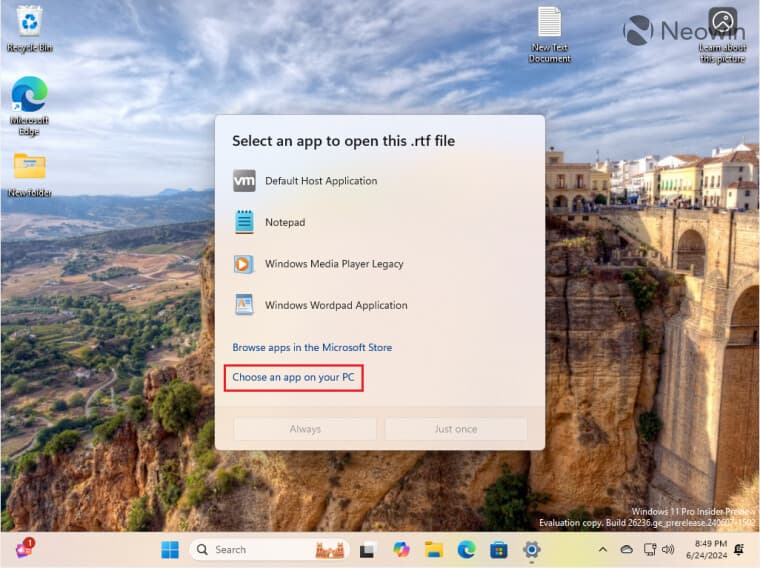
επιλέξτε “
Επιλέξτε μια εφαρμογή στον υπολογιστή σας
” στο “
Επιλέξτε μια εφαρμογή για να ανοίξετε αυτό το αρχείο
“παράθυρο.
-
Μεταβείτε στο φάκελο με τα αρχεία WordPad και επιλέξτε
wordpad.exe
. -
Επιλέγω
Εφαρμογή Windows Wordpad
και κάντε κλικ
Πάντα
.
Υπάρχει άλλος τρόπος για να γίνει αυτό:
-
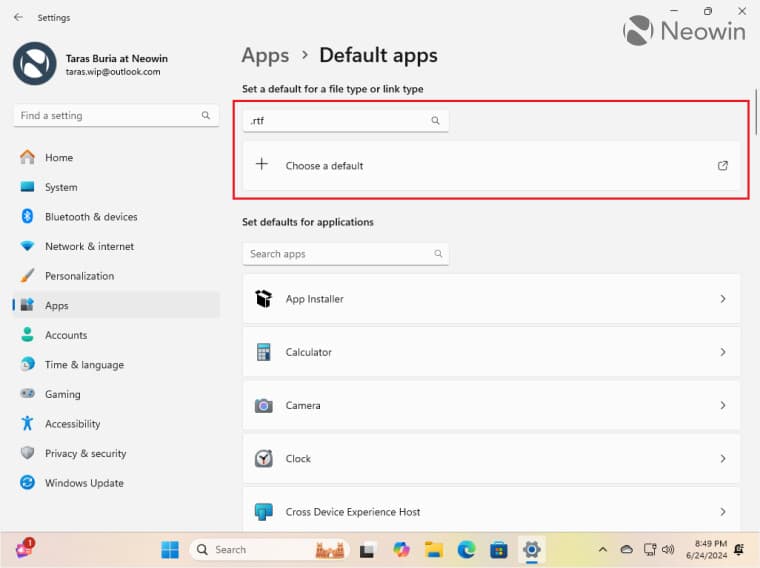
Ανοίξτε την εφαρμογή Ρυθμίσεις και μεταβείτε στο
Εφαρμογές
> Προεπιλεγμένες εφαρμογές
. -
Πληκτρολογήστε τη μορφή αρχείου που θέλετε να συνδέσετε στο WordPad στο “
Ορίστε μια προεπιλογή για έναν τύπο αρχείου ή έναν τύπο συνδέσμου
” πλαίσιο. Για παράδειγμα, RTF.
-
Κάντε κλικ “
Επιλέξτε μια προεπιλογή
.” -
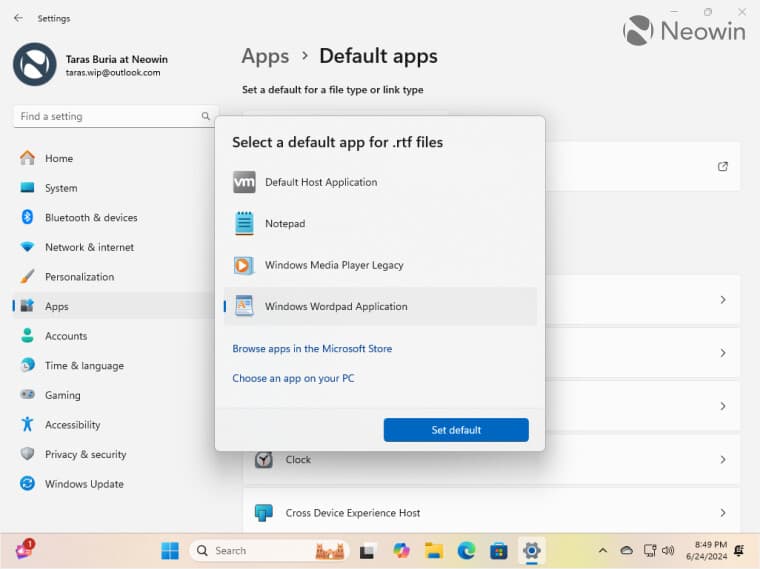
Εάν το WordPad δεν υπάρχει, κάντε κλικ στο “
Επιλέξτε μια εφαρμογή στον υπολογιστή σας
” συνδέστε και βρείτε το εκτελέσιμο αρχείο του WordPad στον υπολογιστή σας. -
επιλέξτε “
Εφαρμογή Windows Wordpad
“και κάντε κλικ”
Ορισμός προεπιλογής
.”
- Επαναλάβετε αυτά τα βήματα για όλες τις άλλες μορφές που θέλετε να ανοίξετε στο WordPad.
Αυτό είναι. Τώρα, μπορείτε να χρησιμοποιήσετε το WordPad σε ένα σύστημα με Windows 11 έκδοση 24H2 και νεότερη έκδοση. Λάβετε υπόψη ότι η Microsoft ενδέχεται να ρίξει ένα κλειδί στο σύστημα για να εμποδίσει τους χρήστες να επαναφέρουν το WordPad. Αν και αυτό φαίνεται απίθανο, μην εκπλαγείτε αν η εφαρμογή σταματήσει να λειτουργεί κάποια στιγμή στο μέλλον.
Αναφέρετε ένα πρόβλημα με το άρθρο

Προηγούμενο άρθρο
Το πλαϊνό πλαίσιο Gemini διατίθεται τώρα στα
Έγγραφα Google
, το Drive, τις Παρουσιάσεις και άλλες εφαρμογές
VIA:
NeoWin.net

0