
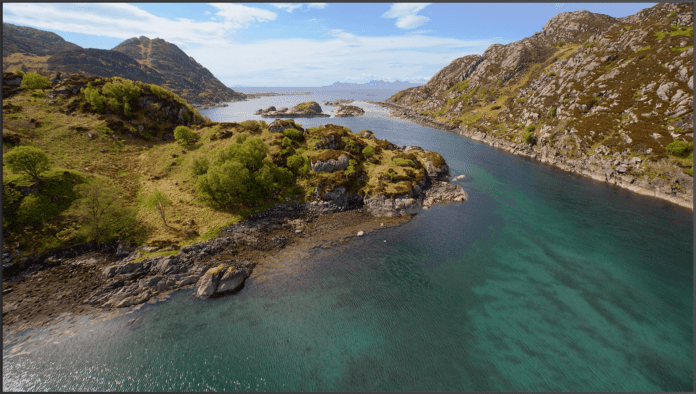
Η ταπεινή προφύλαξη οθόνης εισήχθη για πρώτη φορά σε υπολογιστές για να ελαχιστοποιήσει τον κίνδυνο καύσης στην οθόνη – όπου οι στατικές εικόνες θα «καίγονταν» στην οθόνη εάν δεν μετακινούνταν τίποτα για μεγάλο χρονικό διάστημα. Έτσι πήραν το όνομά τους.
Σήμερα το burn-in είναι πολύ λιγότερο πρόβλημα, αλλά η προφύλαξη οθόνης παραμένει και έχει επεκταθεί στις
τηλεοράσεις
. Σε αυτές τις μεγαλύτερες οθόνες ο σκοπός του είναι κυρί
ω
ς διακοσμητικός, επομένως μπορεί να βλέπετε εντυπωσιακά τοπία ή επιμελημένα έργα τέχνης κάθε φορά που σταματάτε μια ταινία και πηγαίνετε να κάνετε κάτι άλλο για λίγα λεπτά.
Ανάλογα με το εύρος της προσοχής και το πρόγραμμά σας, μπορεί να διαπιστώσετε ότι η τηλεόρασή σας αφιερώνει πολύ χρόνο στην προβολή της προφύλαξης οθόνης της—άρα αξίζει να αφιερώσετε λίγα λεπτά για να βεβαιωθείτε ότι είναι ρυθμισμένη να δείχνει κάτι ενδιαφέρον, διασκεδαστικό ή όμορφο.
Apple tvOS
Εάν έχετε μια
Apple TV 4K
συνδεδεμένη στην τηλεόρασή σας, τα μάτια σας μπορούν να απολαύσουν τις υπέροχες, υψηλής ανάλυσης, προφύλαξη οθόνης αργής κίνησης που παρέχει η Apple. Περιλαμβάνουν αποσπάσματα από ερήμους, δάση και αστικά τοπία και μπορείτε να πατήσετε στο clickpad στο τηλεχειριστήριο του Siri για να λάβετε πληροφορίες σχετικά με αυτό που βλέπετε. Πατήστε αριστερά ή δεξιά στο clickpad για εναλλαγή μεταξύ διαφορετικών προφύλαξης οθόνης.
Η μόνη άλλη επιλογή προφύλαξης οθόνης είναι να εμφανίσετε μια παρουσίαση των δικών σας φωτογραφιών. Για εναλλαγή μεταξύ των διαφορετικών επιλογών, φορτώστε την εφαρμογή Ρυθμίσεις στην αρχική οθόνη του Apple TV 4K και, στη συνέχεια, επιλέξτε
Γενικός
και
Προφύλαξη οθόνης
. Μπορείτε να μεταβείτε στις δικές σας φωτογραφίες, να επιλέξετε ποια από τις προφύλαξη οθόνης της Apple θέλετε να δείτε και να ορίσετε τον χρόνο καθυστέρησης για την προφύλαξη οθόνης.
Εικόνα: Apple
Android TV και
Google TV
Για όσους από εσάς έχετε τηλεόραση ή dongle με λογισμικό Google, η διαδικασία αλλαγής της προφύλαξης οθόνης είναι αρκετά παρόμοια είτε χρησιμοποιείτε το παλαιότερο Android TV είτε το νεότερο Google TV. Από προεπιλογή, εμφανίζεται μια επιμελημένη συλλογή φωτογραφιών, αλλά μπορείτε να την αλλάξετε στις δικές σας φωτογραφίες εάν θέλετε.
Από την αρχική οθόνη, επιλέξτε το εικονίδιο με το γρανάζι ρυθμίσεων επάνω δεξιά και μετά επιλέξτε
Προτιμήσεις συσκευής
και
Προφύλαξη οθόνης
(Android TV), ή
Σύστημα
και
Λειτουργία περιβάλλοντος
(Google TV). Μπορείτε να κάνετε εναλλαγή μεταξύ των επιλογών φωτογραφιών της Google ή των δικών σας ή μιας πειραματικής λειτουργίας όπου χρησιμοποιείται ευρύτερο φάσμα πηγών για την εύρεση εικόνων. Μπορείτε επίσης να προσαρμόσετε άλλες ρυθμίσεις, όπως όταν ξεκινά η προφύλαξη οθόνης.
Οι προσωπικές φωτογραφίες αντλούνται από το Google Photos, ώστε να μπορείτε να χρησιμοποιήσετε την εφαρμογή για
Android
ή
iOS
για να ρυθμίσετε μια συγκεκριμένη επιλογή προφύλαξης οθόνης, αν θέλετε. Λάβετε υπόψη ότι υπάρχουν επίσης εφαρμογές προστασίας οθόνης τρίτων που μπορείτε να εγκαταστήσετε στην τηλεόρασή σας ή στη συνδεδεμένη συσκευή σας, μεταξύ των οποίων
Τηλεόραση περιβάλλοντος
και
Συλλογή φωτογραφιών και προφύλαξη οθόνης
.
Amazon Fire TV
Η κατάσταση της προφύλαξης οθόνης στις τηλεοράσεις, τα dongles και τα κουτιά Fire TV είναι κάπως περίπλοκη, επειδή δεν είναι συνεπής σε όλες τις συσκευές – και η Amazon φαίνεται να την αλλάζει αρκετά τακτικά επίσης. Ωστόσο, ανεξάρτητα από τη συσκευή σας, θα πρέπει να μπορείτε να πατήσετε το κουμπί μενού (τις τρεις οριζόντιες γραμμές) στο τηλεχειριστήριο ενώ εμφανίζεται η προφύλαξη οθόνης για πρόσβαση στις ρυθμίσεις της, συμπεριλαμβανομένων των χρονισμών.
Τα νεότερα σετ Amazon Fire TV Omni και το Fire TV Stick 4K
Max
2ης γενιάς διαθέτουν μια εμπειρία περιβάλλοντος ως προεπιλεγμένη προφύλαξη οθόνης, η οποία είναι ουσιαστικά η ίδια οθόνη που θα δείτε σε ένα Echo Show, με πρόσθετα widget και λειτουργικότητα πάνω από μια επιμελημένη παρουσίαση φωτογραφιών. Σε άλλες συσκευές, θα λάβετε απλώς την παρουσίαση φωτογραφιών.
Σε κάθε περίπτωση, πατήστε το κουμπί μενού για να κάνετε αλλαγές και να μεταβείτε στις δικές σας φωτογραφίες — συμπεριλαμβανομένων των καθημερινών αναμνήσεων ή των πρόσφατων φωτογραφιών. Αυτό μπορεί να απαιτεί κάποια επιμέλεια στην εφαρμογή Amazon Photos, την οποία μπορείτε να αποκτήσετε
Android
ή για
iOS
(μπορείτε να ρυθμίσετε μια λίστα αγαπημένων εικόνων για χρήση ως προφύλαξη οθόνης, για παράδειγμα).
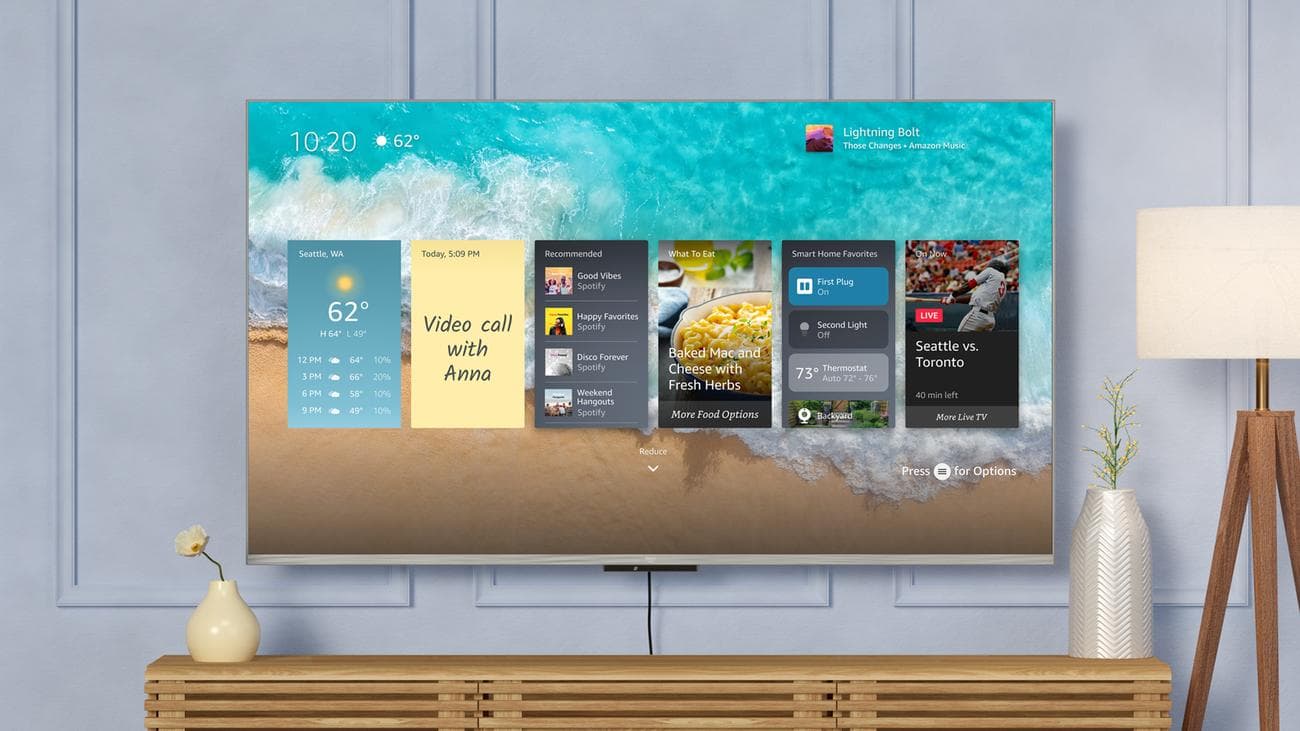
Εικόνα: Amazon
Roku TV
Για να αλλάξετε την προφύλαξη οθόνης σε μια τηλεόραση Roku ή μια συσκευή Roku συνδεδεμένη σε μια τηλεόραση, πατήστε το κουμπί αρχικής οθόνης στο τηλεχειριστήριό σας (μοιάζει με ένα μικρό σπίτι) και, στη συνέχεια, επιλέξτε
Ρυθμίσεις
και
Προφύλαξη οθόνης
για να κάνετε αλλαγές στους χρόνους και το περιεχόμενο. Μπορείτε να επιλέξετε από μια επιλογή ενσωματωμένων επιλογών προφύλαξης οθόνης και τρίτων, συμπεριλαμβανομένων των δικών σας φωτογραφιών (τις οποίες πρέπει να ρυθμίσετε
στο δίκτυο
με τον λογαριασμό σας Roku).
Σημειώστε ότι τα θέματα Roku (επιλ
Θέματα
από
Ρυθμίσεις
) περιλαμβάνει μια ταπετσαρία και μια προφύλαξη οθόνης, οπότε και αυτές είναι επιλογές. Μπορείτε επίσης να μεταβείτε στην κατηγορία Screensavers του Roku Channel Store για να βρείτε μια ποικιλία διαφορετικών προφύλαξης οθόνης τρίτων που μπορείτε να εγκαταστήσετε στη συσκευή σας, συμπεριλαμβανομένων αυτών που βασίζονται σε φωτογραφίες της φύσης και των ορόσημων. Εάν η συσκευή σας Roku υποστηρίζει 4K, έχετε επίσης την επιλογή α
προσομοίωση ενυδρείου με θαλασσινό νερό
ώστε να μπορείτε να αποκτήσετε τα vibes μιας δεξαμενής ψαριών χωρίς τη συντήρηση.
VIA:
popsci.com

0