
Η φετινή ενημέρωση λειτουργικού συστήματος
Apple Watch
, watchOS 11, μπορεί να φαινόταν μικρότερη ενημέρωση από ό,τι τα προηγούμενα χρόνια, αλλά οι κάτοχοι των καλύτερων ρολογιών της Apple εξακολουθούν να έχουν πολλά νέα καλούδια να δοκιμάσουν, είτε σας ενδιαφέρει να κάνετε λήψη της beta για προγραμματιστές ή περιμένετε την επίσημη
κυκλοφορία
τον Σεπτέμβριο.
Το κυριότερο από αυτά τα καλούδια είναι η νέα εφαρμογή Vitals, ένα εργαλείο υγείας από την Apple που δίνει έμφαση στον ύπνο και την αποκατάσταση. Ωστόσο, το Apple Watch σας καταγράφει ήδη τον καρδιακό σας ρυθμό, το οξυγόνο του αίματος, τον αναπνευστικό σας ρυθμό και πολλά άλλα – άρα ποιο είναι το σημαντικό με μια εφαρμογή που μας λέει πράγματα που ήδη γνωρίζουμε; Παρακάτω, έχουμε συλλέξει όλα όσα πρέπει να γνωρίζετε για την εφαρμογή Vitals, μαζί με έναν οδηγό για το πώς να ξεκινήσετε να τη χρησιμοποιείτε.
Τι είναι η εφαρμογή Vitals;
(Πίστωση εικόνας: Apple)
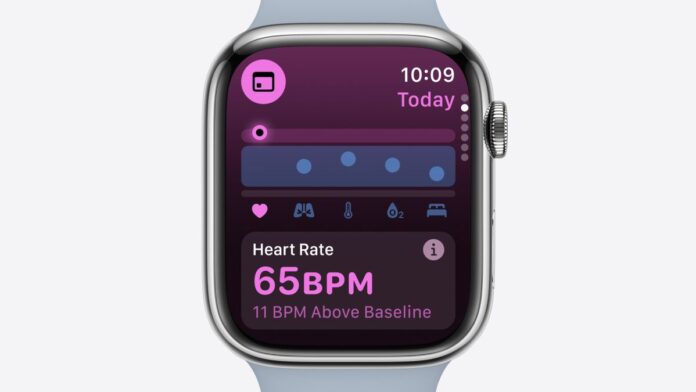
Η εφαρμογή Vitals εστιάζει στον ύπνο. Σύμφωνα με την Apple, «Το Apple Watch επιτρέπει στους χρήστες να μετρούν σημαντικές μετρήσεις υγείας κατά τη διάρκεια του ύπνου: καρδιακό ρυθμό, αναπνευστικό ρυθμό,
θερμοκρασία
καρπού, διάρκεια ύπνου και οξυγόνο στο αίμα. Με το watchOS 11, η νέα εφαρμογή Vitals δίνει στους χρήστες έναν τρόπο να βλέπουν γρήγορα αυτές τις βασικές μετρήσεις υγείας και να αποκτούν καλύτερο περιβάλλον όσον αφορά την υγεία τους».
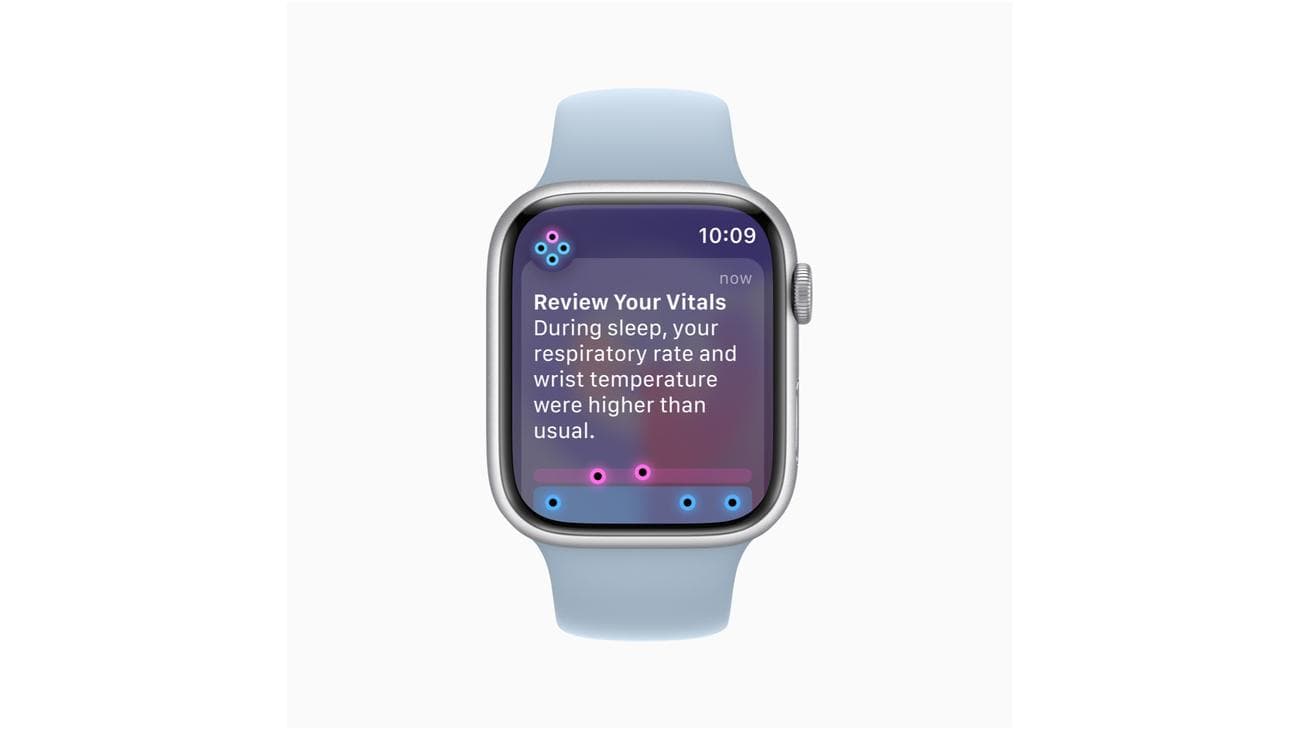
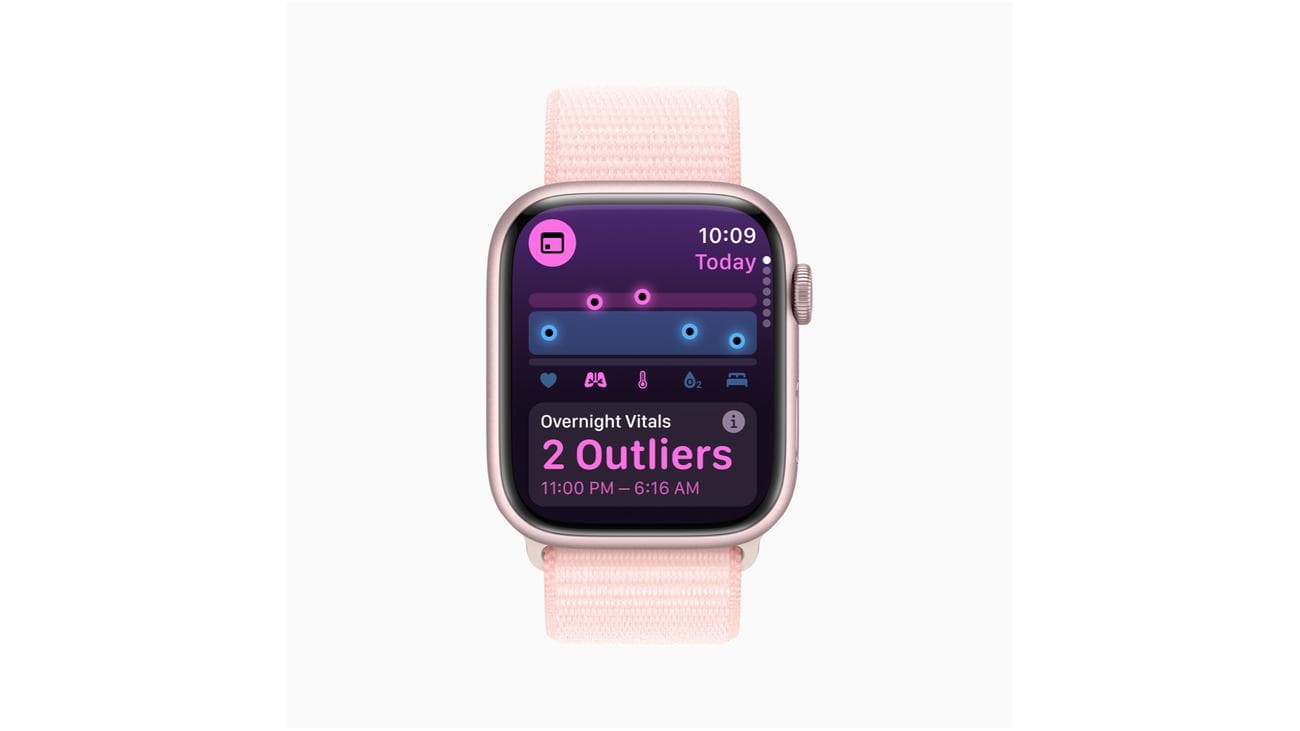
Η ιδέα είναι να φοράτε το ρολόι σας τη νύχτα για να επιτρέψετε στην Apple να καταγράφει αυτές τις μετρήσεις στο κανονικό τους εύρος, θέτοντας μια βάση για την υγεία. Εάν δύο ή περισσότερες από αυτές τις μετρήσεις πέσουν ποτέ εκτός αυτής της γραμμής βάσης κατά τη διάρκεια της νύχτας, θα λάβετε μια ειδοποίηση από την Apple και μια προτροπή να εξετάσετε τις αιτίες πιο προσεκτικά.
Μπορείτε να δείτε τις τελευταίες επτά ημέρες ύπνου στην εφαρμογή Vitals στο Apple Watch σας. Αν και είναι αλήθεια ότι μπορείτε να ελέγξετε όλα αυτά τα στατιστικά στοιχεία μεμονωμένα στην εφαρμογή Υγεία στο iPhone σας, η εφαρμογή Vitals τα τοποθετεί στο πλαίσιο με ένα εύχρηστο γράφημα, μαζί με προτροπές προσανατολισμένες στον τρόπο ζωής και χρήσιμες συμβουλές για να επαναφέρετε αυτά τα ζωτικά στοιχεία στα βασικά επίπεδα.
Για παράδειγμα, όταν ξυπνάτε, η εφαρμογή Vitals μπορεί να σας ζητήσει το μήνυμα “ο καρδιακός ρυθμός και η θερμοκρασία του καρπού σας ήταν υψηλότερα από το κανονικό. Αυτό μπορεί να οφείλεται σε πολλούς παράγοντες, όπως ασθένεια ή κατανάλωση αλκοόλ». Άλλα φορητά που εστιάζουν στην ολιστική υγεία και όχι στη φυσική κατάσταση, όπως το
Oura
Ring, παρακολουθούν αυτούς τους βιοδείκτες κατά τη διάρκεια του ύπνου για να προβλέψουν επερχόμενες ασθένειες, επομένως είναι υπέροχο να βλέπουμε τα Apple Watch να αποκτούν επιτέλους και αυτά τα εργαλεία.
Πώς χρησιμοποιεί η εφαρμογή Vitals τα δεδομένα σας;
(Πίστωση εικόνας: Apple)
Η Apple ισχυρίζεται ότι τα
χαρακτηριστικά
υγείας της είναι «βασισμένα στην επιστήμη και αναπτύχθηκαν με τη συμβολή κλινικών ειδικών», χρησιμοποιώντας πληροφορίες από τη μελέτη Apple Heart and Movement Study. Αναπτύχθηκε σε συνεργασία με την
Αμερικανική Ένωση Καρδιάς
η μελέτη στοχεύει να «προσδιορίσει παράγοντες που επηρεάζουν την υγεία της καρδιάς, την κινητικότητα και τη λειτουργία της καρδιάς με την πάροδο του χρόνου».
Η Apple χρησιμοποίησε αυτές τις πληροφορίες για να αναπτύξει τον αλγόριθμο ευεξίας της, ώστε το ρολόι να μπορεί να κατανοήσει πιο έξυπνα εάν τα ζωτικά σας στοιχεία είναι μη φυσιολογικά σε σημείο που πρέπει να προειδοποιηθείτε. Θα μας ενδιαφέρει να δούμε τι άλλα μηνύματα λαμβάνουν οι χρήστες στην εφαρμογή Vitals όταν εμφανίζονται διαφορετικοί συνδυασμοί ζωτικών σημείων: το μόνο παράδειγμα που έχουμε λάβει μέχρι στιγμής είναι το μήνυμα για την ασθένεια και το αλκοόλ, το οποίο βασίζεται στην αύξηση του δέρματος θερμοκρασία και καρδιακό ρυθμό.
Τι είδους μήνυμα θα λάβουν οι χρήστες όταν μειώνεται ο ρυθμός της αναπνοής, για παράδειγμα, ή μειώνεται η διάρκεια του ύπνου – και πόσο διαφορετικά θα είναι αυτά τα μηνύματα όταν κυκλοφορήσει η πλήρης έκδοση τον Σεπτέμβριο; Αυτές είναι ερωτήσεις που πρέπει ακόμη να απαντηθούν και θα μάθουμε περισσότερα τις επόμενες εβδομάδες και μήνες.
Πώς να χρησιμοποιήσετε την εφαρμογή Vitals στο Apple Watch σας
(Πίστωση εικόνας: Apple)
Πρώτα απ ‘όλα, όπως και άλλες δυνατότητες του watchOS 11, όπως το Training Load, θα πρέπει να κατεβάσετε το watchOS11 beta πριν χρησιμοποιήσετε οποιοδήποτε από τα νέα του εργαλεία.
Μπορείτε να αποκτήσετε το watchOS 11 μεταβαίνοντας στο
Ενημέρωση λογισμικού > Ενημερώσεις Beta
και ενεργοποιώντας τις ενημερώσεις Beta. Εάν το λογισμικό του τηλεφώνου σας είναι ενημερωμένο, θα σας παρουσιαστεί η επιλογή λήψης του iOS 18 beta. Στη συνέχεια, μεταβείτε στην εφαρμογή Watch και κατεβάστε το watchOS 11 beta μεταβαίνοντας στο
Παρακολουθήστε > Γενικά > Ενημέρωση λογισμικού
.
Αφού κάνετε ενημέρωση, θα πρέπει να βεβαιωθείτε ότι κοιμάστε με το ρολόι σας για επτά ημέρες. Η εφαρμογή Vitals του ρολογιού χρειάζεται τουλάχιστον μια εβδομάδα πληροφοριών για να καθορίσει το “κανονικό εύρος” σας. Από εκεί και πέρα, το Vitals λειτουργεί σε κυλιόμενη βάση επτά ημερών, συγκρίνοντας τη νύχτα σας με τις τελευταίες επτά ημέρες πληροφοριών για να καθορίσει ακραίες τιμές έναντι του πρόσφατου φυσιολογικού εύρους.
Από εκεί και πέρα, κάθε φορά που μπαίνετε σε κατάσταση ύπνου, θα συνεισφέρετε σε αυτήν την κυλιόμενη επταήμερη τράπεζα πληροφοριών σχετικά με τον ύπνο σας. Δεν χρειάζεται πλέον να μπαίνετε χειροκίνητα σε κατάσταση ύπνου, καθώς το watchOS 11 προσφέρει επιτέλους αυτόματη παρακολούθηση ύπνου. Απλώς φορέστε το ρολόι σας στο κρεβάτι, διασφαλίζοντας ότι είναι αρκετά φορτισμένο για τη νύχτα και το watchOS 11 θα καταγράφει αυτόματα τα Vitals σας.
Όταν ανοίγετε την εφαρμογή Vitals, θα δείτε μια γραμμή στο επάνω μέρος της οθόνης του ρολογιού σας που περιγράφει μια σύντομη περίληψη των τελευταίων επτά ημερών και μπορείτε να μετακινηθείτε προς τα κάτω με την ψηφιακή κορώνα για να δείτε μια σύνοψη επτά ημερών για καθεμία από τις τα ακόλουθα στατιστικά στοιχεία: καρδιακός ρυθμός, αναπνευστικός ρυθμός, θερμοκρασία καρπού, διάρκεια ύπνου και οξυγόνο αίματος. Θα μπορείτε επίσης να προβάλετε το Φορτίο προπόνησής σας στην εφαρμογή Vitals συνεχίζοντας την κύλιση προς τα κάτω με την ψηφιακή κορώνα και μπορείτε να πατήσετε την κάρτα Φορτίου προπόνησης για να μεταβείτε απευθείας στην οθόνη Φορτίο προπόνησης στο Workouts.
VIA:
iMore.com

0