

Εάν έχετε δει φυσαλίδες ή κομφετί να σβήνουν στην οθόνη σας ενώ κινείτε τα χέρια σας σε μια βιντεοκλήση,
δεν είσαι μόνος
.
Πολλοί άνθρ
ω
ποι πιστεύουν ότι πρόκειται για κάποια ιδιορρυθμία του Zoom ή του WhatsApp. Ωστόσο, αυτή είναι μια δυνατότητα της Apple που έχει δημιουργηθεί σε
iOS
και Mac. Αλλά μπορείτε να απενεργοποιήσετε τη λειτουργία αντιδράσεων για να σταματήσετε να εμφανίζονται αυτά τα εφέ στην οθόνη κατά τη διάρκεια των κλήσεων εργασίας σας.
Πώς να απενεργοποιήσετε τις αντιδράσεις βιντεοκλήσεων σε Mac
Όταν βρίσκεστε σε οποιαδήποτε βιντεοκλήση στο Mac σας, κάντε
κλικ
στο μενού βίντεο στη γραμμή μενού. είναι ένα πράσινο εικονίδιο
κάμερα
ς στο επάνω μέρος της οθόνης σας. Στη συνέχεια, κάντε κλικ στην επιλογή Αντιδράσεις στο αναπτυσσόμενο μενού για να απενεργοποιήσετε τις αντιδράσεις για όλες τις βιντεοκλήσεις.
Συντελεστές εικόνας:
μήλο
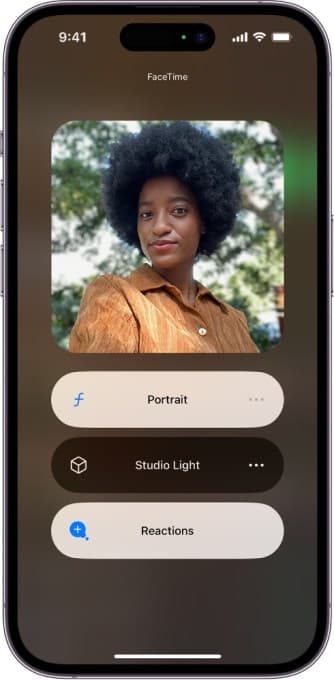
Πώς να απενεργοποιήσετε τις αντιδράσεις βιντεοκλήσεων σε ένα iPhone
Όταν βρίσκεστε σε βιντεοκλήση στο iPhone σας, ανοίξτε το Κέντρο ελέγχου και πατήστε στην καρτέλα βίντεο. Στη συνέχεια, πατήστε στις επιλογές αντιδράσεων για να απενεργοποιήσετε τα εφέ που βασίζονται σε χειρονομίες.
Συντελεστές εικόνας:
μήλο
Όταν η Apple κυκλοφόρησε το iOS 17.4 νωρίτερα φέτος, έδωσε μια επιλογή στους προγραμματιστές εφαρμογών βιντεοκλήσεων τρίτων να
απενεργοποιήστε αυτές τις αντιδράσεις από προεπιλογή
. Επομένως, εάν η προτιμώμενη εφαρμογή βιντεοκλήσεων έχει εφαρμόσει αυτήν την αλλαγή, ενδέχεται να μην χρειαστεί να απενεργοποιήσετε μη αυτόματα αυτές τις αντιδράσεις.
VIA:
techcrunch.com

0