

Εάν σκέφτεστε την αυτο-φιλοξενία και δεν έχετε δει τη συγγραφή μας σχετικά με τα πλεονεκτήματα και τα μειονεκτήματα, θα πρέπει να αφιερώσετε ένα λεπτό για να το ελέγξετε και μετά να επιστρέψετε για να μάθετε πώς να εγκαταστήσετε έναν hypervisor τύπου 1 για να ξεκινήσετε ταξίδι.
Τι
είναι ο Υπερβλέπων;
Στον πυρήνα του, ένα Hypervisor είναι απλώς μια εφαρμογή που σας επιτρέπει να εκτελείτε άλλους υπολογιστές σε αυτό. Αφαιρεί το υλικό του κεντρικού υπολογιστή, έτσι ώστε να μπορεί να είναι κοινόχρηστο με κάθε εικονική μηχανή που εκτελείται σε αυτόν ταυτόχρονα. Έχουμε θίξει αυτό το θέμα πριν από μερικά χρόνια στον οδηγό που περιγράφει πώς να δημιουργήσετε ένα εικονικό περιβάλλον περιήγησης.
Υπάρχουν δύο τύποι hypervisor, Τύπος 1 και Τύπος 2. Η κύρια διαφορά μεταξύ των δύο είναι ότι ένας hypervisor τύπου 1 εγκαθίσταται απευθείας στο υλικό, ενώ ένας hypervisor τύπου 2 είναι λογισμικό που εκτελείται σε άλλο λειτουργικό σύστημα. Στο άρθρο μας για την εικονική περιήγηση, χρησιμοποιήσαμε έναν υπερεπόπτη τύπου 2, το VirtualBox, που εκτελείται σε Windows. Σε αυτόν τον οδηγό, θα εγκαταστήσουμε το Proxmox Virtual Environment, έναν hypervisor τύπου 1, που εκτελείται απευθείας στο ίδιο το υλικό του διακομιστή.
Προαπαιτούμενα
Για χάρη αυτού του οδηγού, υποθέτουμε ότι έχετε τα εξής:
- Ένας εφεδρικός υπολογιστής για εγκατάσταση του Proxmox. Ένας μίνι υπολογιστής λειτουργεί εξαιρετικά εδώ, ειδικά όταν μόλις ξεκινάτε
- Μια μονάδα αντίχειρα USB με τουλάχιστον 1 GB χώρου
Κατεβάστε τα Εργαλεία
Θα χρειαστεί να κατεβάσουμε δύο εργαλεία: το ίδιο το Proxmox ISO και ένα εργαλείο για τη δημιουργία μιας μονάδας USB με δυνατότητα εκκίνησης. Για τους σκοπούς αυτού του οδηγού, χρησιμοποιούμε το Balena Etcher, αλλά εάν αισθάνεστε πιο άνετα με ένα διαφορετικό εργαλείο, μη διστάσετε να το χρησιμοποιήσετε.
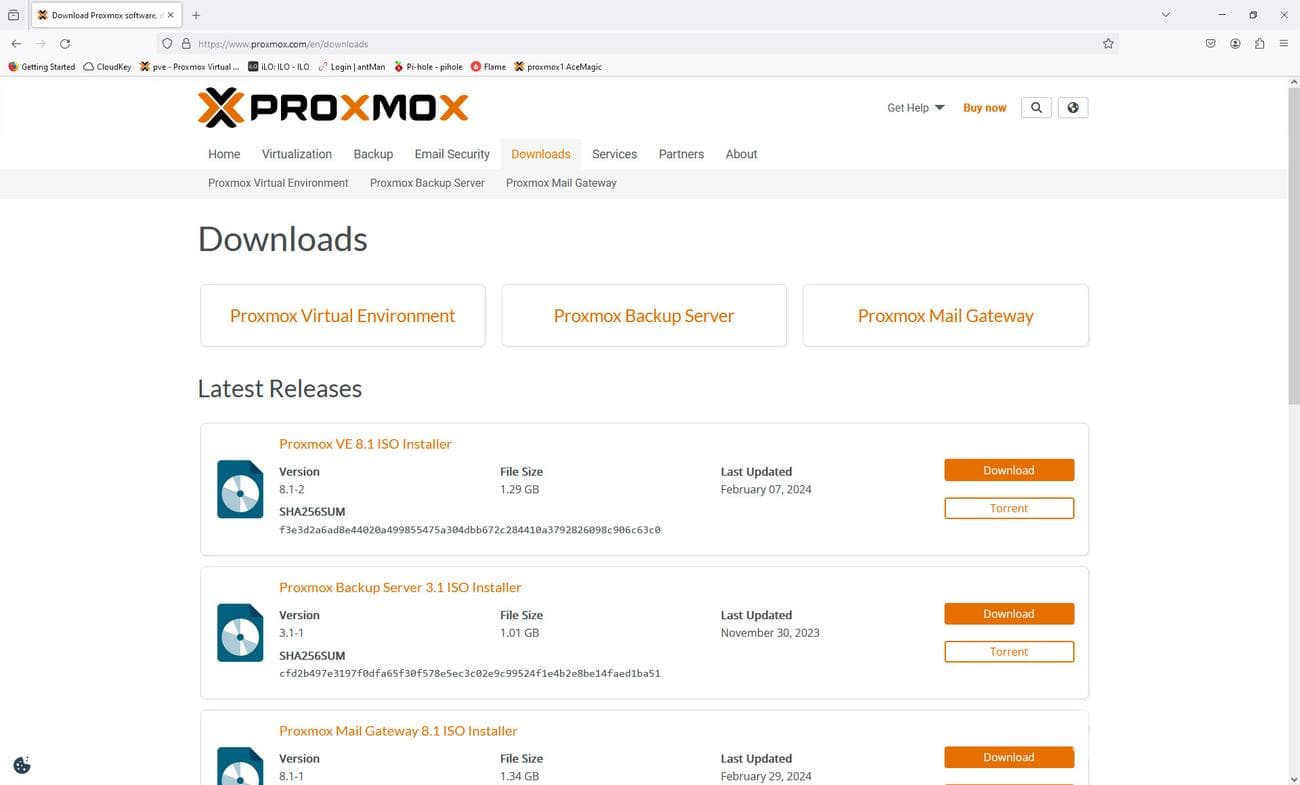
Ξεκινήστε πηγαίνοντας στο
Ιστοσελίδα Proxmox
κάντε κλικ στο
Κουμπί “Λήψεις”.
και πραγματοποιήστε λήψη της πιο πρόσφατης έκδοσης του προγράμματος εγκατάστασης ISO Proxmox (8.1 τη στιγμή που γράφεται αυτό το άρθρο).
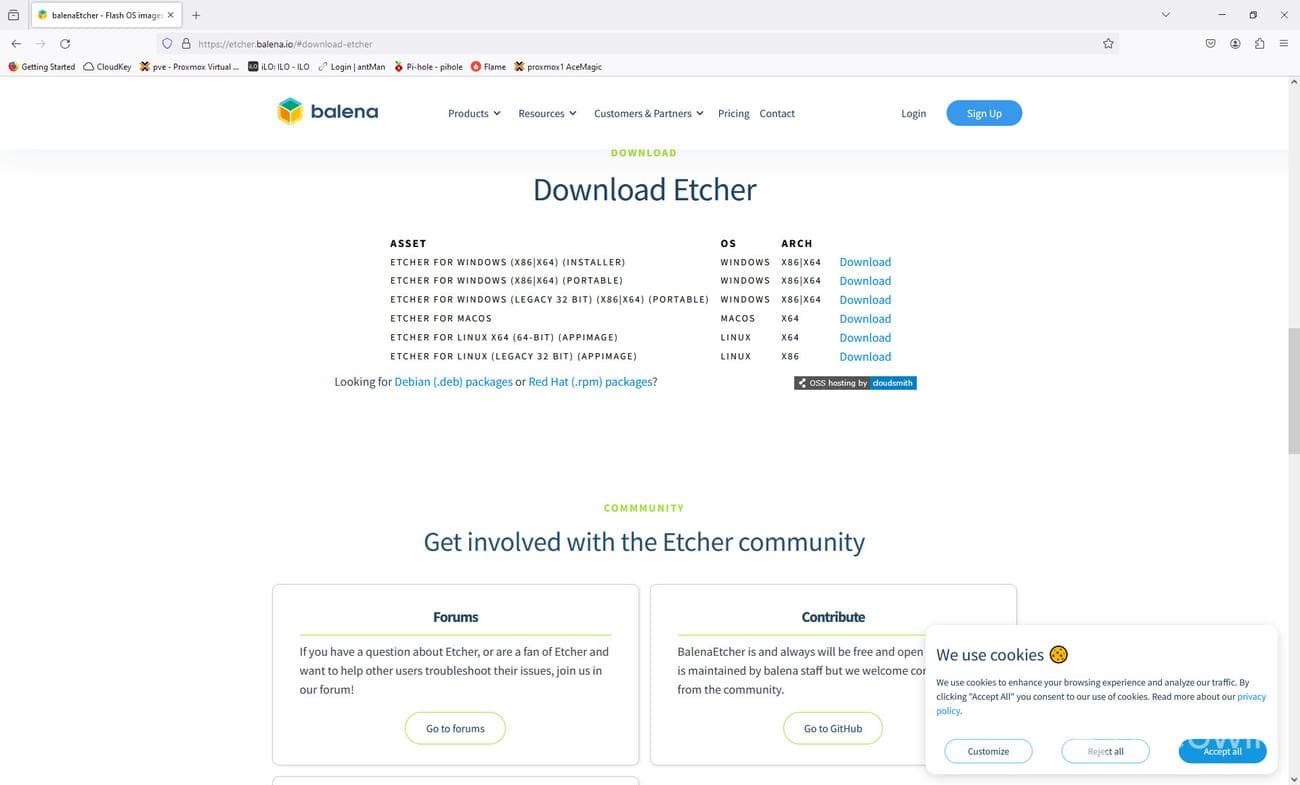
Στη συνέχεια, μεταβείτε στο
Ιστοσελίδα Balena
, κάντε κλικ στην επιλογή Λήψη Etcher και, στη συνέχεια, επιλέξτε το κατάλληλο αρχείο για λήψη. Εάν πρόκειται να το χρησιμοποιήσετε σε υπολογιστή, έχετε την επιλογή να κατεβάσετε μια έκδοση που θα εγκαταστήσει το πρόγραμμα στο σύστημά σας (Installer) ή μια έκδοση που μπορεί να εκτελεστεί χωρίς να την εγκαταστήσετε πρώτα (Φορητό), χρήσιμη αν δεν Δεν έχετε δικαιώματα διαχειριστή στο μηχάνημα ή εάν δεν πρόκειται να χρησιμοποιήσετε αυτό το εργαλείο περισσότερες από μία φορές.
Δημιουργήστε τη μονάδα USB με δυνατότητα εκκίνησης
Το πρώτο βήμα θα είναι να δημιουργήσετε μια μονάδα USB με δυνατότητα εκκίνησης, επομένως τοποθετήστε τη μονάδα USB σε μια ανοιχτή θύρα του υπολογιστή σας (όχι στον διακομιστή που πρόκειται να χρησιμοποιήσετε!).
Gallery: Balena Etcher Install Screenshots
- Ξεκινήστε το Etcher.
- Κάντε κλικ στο “Flash from file” και επιλέξτε το Proxmox ISO που κατεβάσατε.
- Κάντε κλικ στο “Επιλογή στόχου” και επιλέξτε τη μονάδα USB που θέλετε να χρησιμοποιήσετε. Να είστε προσεκτικοί καθώς αυτό θα καταστρέψει όλα τα περιεχόμενα της συσκευής, οπότε μην επιλέξετε λάθος δίσκο!
- Τέλος, κάντε κλικ στο “Flash!” κουμπί για έναρξη. Αυτή η διαδικασία δεν θα διαρκέσει πολύ και όταν τελειώσετε, μπορείτε να αφαιρέσετε τη μονάδα USB.
Εγκαταστήστε το Proxmox στον διακομιστή
Η διαδικασία εγκατάστασης του Proxmox είναι πολύ απλή, αλλά υπάρχουν μερικά πράγματα για τα οποία θα πρέπει να βεβαιωθείτε κατά τη διάρκεια της διαδικασίας.
Πριν ξεκινήσετε την εγκατάσταση, βεβαιωθείτε ότι η εικονικοποίηση είναι ενεργοποιημένη στο BIOS του διακομιστή σας. Η διαδικασία είναι διαφορετική ανάλογα με τη μητρική πλακέτα, αλλά γενικά αποτελείται από:
- Πατήστε ένα πλήκτρο για να μπείτε στο BIOS (π.χ.: Esc, F1, F12, κ.λπ.)
- Βρείτε τη ρύθμιση της CPU (π.χ.: Επεξεργαστής, Chipset ή Northbridge)
- Ενεργοποιήστε την παράμετρο εικονικοποίησης (π.χ.: VT-x, AMD-V, SVM ή Vanderpool)
- Ενεργοποιήστε το Intel VT-d ή το AMD IOMMU, εάν αυτές οι επιλογές είναι διαθέσιμες
Ενώ βρίσκεστε στο BIOS, βεβαιωθείτε ότι το σύστημα θα εκκινήσει από USB. μπορείτε να μειώσετε την προτεραιότητα USB αργότερα, αν θέλετε.
Στη συνέχεια, απλώς ακολουθήστε τα παρακάτω δέκα βήματα για να ολοκληρώσετε την εγκατάσταση. Η
γκαλερί
δείχνει πώς φαίνεται κάθε οθόνη στην πορεία. Λάβετε υπόψη ότι η εγκατάσταση έγινε αρχικά στο VirtualBox για να γίνουν πιο εύκολα τα στιγμιότυπα οθόνης και είναι κάτι με το οποίο μπορείτε να παίξετε πρώτα για να καταλάβετε τη διαδικασία.
Gallery: Proxmox Initial Installation
-
Αφού αποθηκεύσετε τις
ρυθμίσεις
εικονικοποίησης, τοποθετήστε τη μονάδα USB που δημιουργήσατε στο τελευταίο βήμα στον διακομιστή στον οποίο θέλετε να εγκαταστήσετε το Proxmox. Σημειώστε ότι πρόκειται για εγκατάσταση ολόκληρου του λειτουργικού συστήματος, επομένως θα διαγραφούν όλα τα δεδομένα στη μονάδα δίσκου του συστήματος. - Κάντε επανεκκίνηση του διακομιστή που χρησιμοποιείτε, ώστε να εκκινήσει από τη συσκευή USB που τοποθετήσατε.
- Το πρώτο παράθυρο σας ρωτά εάν θέλετε να εγκαταστήσετε το Proxmox με γραφικό ή τερματικό UI. Δεδομένου ότι πρόκειται για διακομιστή και θα διαχειρίζεστε τα πάντα μέσω του προγράμματος περιήγησης ιστού (και περιστασιακά SSH), θέλετε να εξοικονομήσετε πόρους και να εγκαταστήσετε μόνο τη διεπαφή τερματικού.
-
Στη συνέχεια, το πρόγραμμα εγκατάστασης θα ελέγξει για να βεβαιωθεί ότι έχετε ενεργοποιήσει την εικονικοποίηση και θα σας δώσει μια προειδοποίηση εάν δεν το έχετε ενεργοποιήσει. Εάν δεν βλέπετε το μήνυμα και αντ ‘αυτού βλέπετε μόνο την EULA, είστε έτοιμοι. Διαβάστε λοιπόν ολόκληρη την EULA (θα περιμένω…) και, αν συμφωνείτε με αυτήν, επιλέξτε
συμφωνώ
στο κάτω μέρος για να συνεχίσετε. - Στη συνέχεια, επιλέξτε τον σκληρό δίσκο όπου θα εγκαταστήσετε το Proxmox. Στις περισσότερες περιπτώσεις, πιθανότατα θα έχετε μόνο μία επιλογή.
- Το επόμενο βήμα είναι να ρυθμίσετε τη διάταξη της χώρας, της ζώνης ώρας και του πληκτρολογίου. Μην κάνετε απλώς τυφλά κλικ στο επόμενο γιατί από την εμπειρία μου, το σύστημα επιλέγει συχνά… μονές… προεπιλογές. Στο στιγμιότυπο οθόνης, μπορείτε να δείτε ότι εμφανίστηκα με την Αυστρία ως χώρα μου και τα γερμανικά ως διάταξη πληκτρολογίου. Το έχασα την πρώτη φορά και μπερδεύτηκα στην επόμενη οθόνη όταν πάτησα το shift-2 μου έδωσε εισαγωγικά όπως στο παλιό μου Commodore 64!
- Αφού επιλέξετε τις πληροφορίες τοποθεσίας, θα σας ζητηθεί να δημιουργήσετε έναν κωδικό πρόσβασης root. Αυτός είναι ο κωδικός πρόσβασης που θα χρησιμοποιήσετε για να συνδεθείτε στο web GUI καθώς και στη γραμμή εντολών, εάν χρειάζεται, επομένως, παρόλο που οι κωδικοί πρόσβασης δεν είναι το καλύτερο πράγμα για χρήση, βεβαιωθείτε ότι έχετε επιλέξει έναν ασφαλή.
-
Το άλλο πράγμα που πρέπει να λάβετε υπόψη σε αυτήν την οθόνη είναι ποια διεύθυνση
email
θέλετε να χρησιμοποιήσετε για επικοινωνία. Εάν δεν ρυθμίζετε το SMTP, πιθανότατα δεν έχει σημασία τι χρησιμοποιείτε εδώ, αλλά το σύστημα απαιτεί μια σωστά διαμορφωμένη διεύθυνση. - Η επόμενη οθόνη σας ζητά να επιλέξετε ένα όνομα κεντρικού υπολογιστή και μια διεύθυνση IP για τον διακομιστή. Δεν μπορείτε να χρησιμοποιήσετε το DHCP με το Proxmox, ούτε θα πρέπει να το χρησιμοποιείτε γενικά για διακομιστές, επομένως επιλέξτε μια διεύθυνση IP που δεν αποτελεί μέρος του χώρου συγκέντρωσης κρατήσεων DHCP και που μπορείτε να θυμάστε στο μέλλον. Θα εξετάσουμε την προσθήκη αυτού σε μια τοπική υπηρεσία DNS όπως το Pi-hole στο μέλλον. Θα θελήσετε επίσης να ορίσετε την πύλη (πώς φεύγει από το δίκτυό σας), καθώς και έναν τοπικό (ή απομακρυσμένο) διακομιστή DNS.
- Τώρα ελέγχετε τις ρυθμίσεις σας, κάνετε κλικ στο κουμπί εγκατάστασης και περιμένετε μερικά λεπτά για να εγκατασταθεί ο hypervisor σας.
- Τέλος, αφαιρέστε τη μονάδα USB, κάντε επανεκκίνηση και θα εμφανιστεί η αρχική σελίδα σύνδεσης.
Πρώτη Είσοδος
Όταν ολοκληρωθεί η εγκατάσταση, θα εμφανιστεί μια σύνδεση στην οθόνη που είναι συνδεδεμένη στον διακομιστή, αλλά σπάνια, αν ποτέ, θα χρειαστεί να τη χρησιμοποιήσετε. Αντίθετα, σημειώστε τη διεύθυνση URL στη σελίδα σύνδεσης και πληκτρολογήστε τη στο αγαπημένο σας πρόγραμμα περιήγησης ιστού.
Σκοτεινή λειτουργία
Το πρώτο πράγμα που μου αρέσει να κάνω είναι να ρυθμίσω τη σκοτεινή λειτουργία στη διεπαφή για να διευκολύνω την ανάγνωση.
Συλλογή: Ρύθμιση Dark Mode Proxmox
- Τοποθετήστε τη διεύθυνση URL στο πρόγραμμα περιήγησης και θα εμφανιστεί η οθόνη σύνδεσης.
- Το όνομα χρήστη είναι root και ο κωδικός πρόσβασης είναι αυτό που επιλέξατε κατά την εγκατάσταση.
-
Κάντε κλικ στο “Ok” στην ειδοποίηση “
Χ
ωρίς έγκυρη συνδρομή”. Θα το καλύψουμε σε ένα λεπτό. - Στην επάνω δεξιά γωνία, κάντε κλικ στο “root@pam” για να εμφανιστεί το αναπτυσσόμενο μενού.
- Επιλέξτε “Χρωματικό θέμα”.
- Στο αναπτυσσόμενο μενού, επιλέξτε “Proxmox Dark” και κάντε κλικ στο Ok.
- Η οθόνη σας θα είναι πλέον πιο ευανάγνωστη!
Enterprise Repository
Όπως σημειώνεται στην ενότητα Dark Mode, εκτός και αν θέλετε να πληρώσετε για υποστήριξη, δεν επιτρέπεται η λήψη από τα αποθετήρια Enterprise. Η κύρια διαφορά μεταξύ του κοινοτικού και του Enterprise repos είναι ότι τα τελευταία είναι πιο σταθερά. Για ένα οικιακό περιβάλλον, δεν θα παρατηρήσετε διαφορά. Ωστόσο, αν δεν ρυθμίσετε ενημερώσεις κοινότητας, η εγκατάσταση του Proxmox δεν θα ενημερωθεί ποτέ, οπότε ας το ρυθμίσουμε εδώ.
Συλλογή: Proxmox Repo Configuration
- Κάντε κλικ στο όνομα του κόμβου σας κάτω από το Datacenter (στην περίπτωσή μου, είναι “proxmox1”).
- Κάντε κλικ στα “Αποθετήρια” στην περιοχή “Ενημερώσεις”.
- Κάντε κλικ στο αποθετήριο “https://enterprise.proxmox.com/debian/ceph-quincy” και, στη συνέχεια, επιλέξτε “απενεργοποίηση”.
- Κάντε κλικ στο αποθετήριο “https://enterprise.proxmox.com/debian/pve” και, στη συνέχεια, επιλέξτε “απενεργοποίηση”.
- Τώρα λαμβάνετε μια προειδοποίηση ότι δεν θα λάβετε ενημερώσεις, επομένως κάντε κλικ στο “http://download.proxmox.com/debian/pve” και μετά κάντε κλικ στο “ενεργοποίηση”.
- Θα δείτε ένα μήνυμα που λέει “το αποθετήριο χωρίς συνδρομή δεν συνιστάται για χρήση παραγωγής”, αλλά πάνω από αυτό θα πρέπει να υπάρχει ένα πράσινο σημάδι επιλογής που επιβεβαιώνει ότι λαμβάνετε ενημερώσεις για το Proxmox VE.
- Τώρα κάντε κλικ στο “Ενημερώσεις”, ακριβώς πάνω από τα “Αποθετήρια”.
- Στο επάνω μέρος, κάντε κλικ στο κουμπί “>_ Αναβάθμιση”.
- Εάν υπάρχουν ενημερώσεις, πληκτρολογήστε “y” για να συνεχίσετε και, στη συνέχεια, περιμένετε να ολοκληρωθεί.
Συμπέρασμα και επόμενα βήματα
Τώρα έχετε τη δική σας εγκατάσταση hypervisor τύπου 1, διαμορφωμένη και έτοιμη να δημιουργήσετε εικονικές μηχανές, τις οποίες θα αντιμετωπίσουμε στην επόμενη δόση. Επιπλέον, θα εξετάσουμε υψηλού επιπέδου τις διαφορετικές επιλογές στη διεπαφή GUI και τις ρυθμίσεις που ενδέχεται να μην σκεφτείτε διαφορετικά.
Μπορείτε να διαβάσετε όλα τα άρθρα της σειράς αναζητώντας την ετικέτα ‘selfhosting-guide’.
Εάν έχετε κάτι συγκεκριμένο που θα θέλατε να καλύψουμε σε έναν μελλοντικό οδηγό self-hosting, ενημερώστε μας στα σχόλια.
Αναφέρετε ένα πρόβλημα με το άρθρο
VIA:
NeoWin.net
0