Βελτιστοποίηση της εμφάνισης του macOS: Tips για μία πιο κομψή εμφάνιση
Ακριβώς έξω από το κουτί, θα παρατηρήσετε ότι το macOS της Apple είναι κομψό και κομψό στην εμφάνισή του. Υπάρχουν όμως πολλοί τρόποι για να τροποποιήσετε την εμφάνιση του λειτουργικού συστήματος, εάν θέλετε κάτι περισσότερο σύμφωνα με τα γούστα σας.
Σε τελική ανάλυση, είναι πιθανό να αφιερώσετε πολύ χρόνο κοιτάζοντας το macOS εάν έχετε Mac, οπότε είναι λογικό να το κάνετε όπως σας αρέσει. (Μπορείτε επίσης να εφαρμόσετε ένα παρόμοιο σύνολο προσαρμογών στα Windows, παρεμπιπτόντως.)
Ακόμα κι αν δεν θέλετε να ανανεώσετε το Mac σας pixel-pixel, είναι χρήσιμο να γνωρίζετε ποιες επιλογές προσαρμογής είναι διαθέσιμες. Και αν είστε επιφυλακτικοί με τις αλλαγές, σημειώστε ότι τυχόν αλλαγές που κάνετε μπορούν εύκολα να αναιρεθούν.
Αλλάξτε θέματα και χρώματα στο macOS
Αν ανοίξετε το
μήλο
μενού και μετά επιλέξτε
Ρυθμίσεις συστήματος
και
Εμφάνιση
θα δείτε ότι μπορείτε να επιλέξετε ανάμεσα σε τρία κύρια οπτικά θέματα για macOS:
Φως
,
Σκοτάδι
και
Αυτο
(το οποίο αλλάζει αυτόματα μεταξύ Light και Dark, ανάλογα με το
Βραδινή βάρδια
ρυθμίσεις κάτω από
Οθόνες
σε
Ρυθμίσεις συστήματος
).
Στη συνέχεια, μπορείτε να τροποποιήσετε την εμφάνιση του θέματος με μικρότερους τρόπους:
-
Επιλέξτε ένα
Χρώμα έμφασης
για να ορίσετε το χρώμα που χρησιμοποιείται για έμφαση στα μενού και στα παράθυρα διαλόγου (η προεπιλεγμένη πολύχρωμη επιλογή χρησιμοποιεί διαφορετικά χρώματα σε διαφορετικά προγράμματα). -
Κάντε κλικ στο
Επισημάνετε το χρώμα
για να ορίσετε το χρώμα που βλέπετε όταν επισημαίνεται το κείμενο στο macOS—και πάλι αυτό μπορεί να ρυθμιστεί σε πολύχρωμο, πράγμα που σημαίνει ότι θα διαφέρει μεταξύ των εφαρμογών.
Υπάρχουν επίσης επιλογές εδώ για τον έλεγχο του πότε εμφανίζονται οι γραμμές κύλισης στην οθόνη και πώς συμπεριφέρονται όταν εμφανίζονται. επιτρέπω
Επιτρέψτε το χρωματισμό της ταπετσαρίας στα παράθυρα
και ορισμένες εφαρμογές θα χρησιμοποιούν ένα διακριτικό εφέ σκίασης σε σημεία, με βάση τα χρώματα στην εικόνα της ταπετσαρίας που έχετε ορίσει, κάτι που μας φέρνει τακτοποιημένα…
Επιλέξτε διαφορετικές ταπετσαρίες Mac
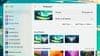
Αν ανοίξετε το
μήλο
μενού και μετά επιλέξτε
Ρυθμίσεις συστήματος
και κατευθυνθείτε προς το
Ταπετσαρία
ενότητα, μπορείτε να προσαρμόσετε την εικόνα φόντου που χρησιμοποιείται από το macOS. Αυτό θα είναι συχνά ορατό γύρω από τις πλευρές των ανοιχτών παραθύρων του προγράμματος, επομένως θέλετε να επιλέξετε κάτι που σας φαίνεται εύκολο. Χρησιμοποιήστε κάτι εμπνευσμένο, ή καταπραϋντικό ή διασκεδαστικό – εξαρτάται από εσάς.
- Κάντε κλικ σε οποιαδήποτε από τις μικρογραφίες που εμφανίζονται για να χρησιμοποιήσετε εικόνες ή βίντεο που παρέχονται από την Apple—τα βίντεο επισημαίνονται με ένα μικρό κουμπί αναπαραγωγής και ορισμένες από τις εικόνες αλλάζουν τα χρώματά τους καθώς το σύστημά σας αλλάζει μεταξύ φωτεινής και σκοτεινής λειτουργίας.
-
Επιλέγω
Προσθήκη φωτογραφίας
εάν θέλετε να διαλέξετε μια μεμονωμένη εικόνα από το σύστημά σας ή
Προσθήκη φακέλου ή άλμπουμ
εάν θέλετε να εισάγετε μια δέσμη φωτογραφιών ταυτόχρονα. Στη συνέχεια, αυτές είναι διαθέσιμες ως μικρογραφίες που μπορείτε να επιλέξετε. -
Επιλέξτε οποιοδήποτε από τα στατικά χρώματα εάν προτιμάτε να χρησιμοποιήσετε ένα μόνο χρώμα ως ταπετσαρία σας. Εάν η απόχρωση που θέλετε δεν υπάρχει, κάντε κλικ στο
+
Κουμπί (συν) για να ανοίξετε έναν πιο λεπτομερή επιλογέα χρώματος.
Με επιλεγμένη ταπετσαρία, μπορείτε να χρησιμοποιήσετε τις επιλογές στο επάνω μέρος του πλαισίου διαλόγου για να αλλάξετε το μέγεθος της εικόνας ώστε να γεμίσει την οθόνη, εάν χρειάζεται. Εάν έχετε επιλέξει ένα βίντεο, μπορείτε επίσης να το εμφανίσετε ως προφύλαξη οθόνης macOS—μια στατική εικόνα χρησιμοποιείται για το φόντο της επιφάνειας εργασίας και, στη συνέχεια, εμφανίζεται η κινούμενη έκδοση όταν είναι ενεργοποιημένη η προφύλαξη οθόνης.
Τροποποιήστε το μέγεθος του κειμένου και το μέγεθος του δείκτη
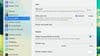
Η μορφοποίηση κειμένου και δείκτη μπορεί να μην είναι οι πιο συναρπαστικές προσαρμογές που μπορείτε να χρησιμοποιήσετε στο Mac σας, αλλά κάνει μεγάλη διαφορά στην οπτική εμπειρία και μπορεί επίσης να είναι πολύ χρήσιμο εάν δυσκολεύεστε να δείτε το κείμενο στο προεπιλεγμένο του μέγεθος στην οθόνη—κάτι που είναι πιο πιθανό εάν έχετε συνδέσει μια οθόνη υψηλής ανάλυσης. Ανοιξε το
μήλο
μενού, λοιπόν
Ρυθμίσεις συστήματος
μετά επιλέξτε
Προσιτότητα
και
Απεικόνιση
.
-
Κάντε κλικ στο
Μέγεθος κειμένου
(που θα πει
Προκαθορισμένο
εάν δεν το έχετε αλλάξει) για να διαμορφώσετε το μέγεθος του κειμένου στην οθόνη. Εκτός από το να ορίσετε ένα συνολικό μέγεθος κειμένου, μπορείτε να εφαρμόσετε μια διαφορετική ρύθμιση για μεμονωμένες εφαρμογές, συμπεριλαμβανομένων των Mail και Notes. - Χρησιμοποιήστε το ρυθμιστικό μεγέθους δείκτη για να αλλάξετε το μέγεθος του δείκτη του ποντικιού ή της επιφάνειας αφής στην οθόνη (σημειώστε ότι μπορείτε επίσης να ανακινήσετε τον δείκτη για να γίνει μεγαλύτερος, εάν τον χρησιμοποιήσετε). Υπάρχουν επίσης επιλογές για την αλλαγή του περιγράμματος του δείκτη και του χρώματος γεμίσματος.
Άλλες επιλογές στην ίδια οθόνη ελέγχουν το μέγεθος της γραμμής μενού και την αντίθεση και τη διαφάνεια που χρησιμοποιούνται για διάφορα στοιχεία στο macOS. Μπορείτε επίσης να προσαρμόσετε τη συνολική αντίθεση της οθόνης και όλα αυτά μπορούν να κάνουν τα στοιχεία στην οθόνη πιο ευδιάκριτα.
Τροποποιήστε το dock και τη γραμμή μενού

Εκτός από την επιφάνεια εργασίας, το dock (στο κάτω μέρος) και η γραμμή μενού (στο επάνω μέρος) είναι τα άλλα βασικά στοιχεία που συνθέτουν τη διεπαφή macOS. Μπορείτε να κάνετε αλλαγές στο dock ανοίγοντας το
μήλο
μενού και μετά επιλέξτε
Ρυθμίσεις συστήματος
και
Desktop & Dock
.
- Ακριβώς στην κορυφή, μπορείτε να αλλάξετε το μέγεθος των στοιχείων στο dock και τη μεγέθυνση που χρησιμοποιείται όταν τοποθετείτε το δείκτη του ποντικιού πάνω τους.
-
Κάντε κλικ
Θέση στην οθόνη
για να μετακινήσετε το dock—μπορεί να βρίσκεται στα αριστερά ή στα δεξιά της οθόνης, καθώς και στο κάτω μέρος. -
Χρησιμοποιήστε το
Αυτόματη απόκρυψη και εμφάνιση του Dock
εναλλάξτε τον διακόπτη για να ρυθμίσετε εάν η βάση θα παραμένει ορατή μόνιμα ή μόνο όταν τοποθετείτε το δείκτη του ποντικιού πάνω από τη σχετική άκρη της οθόνης. -
επιτρέπω
Εμφάνιση προτεινόμενων και πρόσφατων εφαρμογών στο Dock
εάν θέλετε να συμπεριλάβετε αυτές τις εφαρμογές στη λίστα, καθώς και να ανοίξετε τις εφαρμογές και αυτές που καρφιτσώνετε (κάντε δεξί κλικ σε ένα εικονίδιο στο dock και επιλέξτε Επιλογές για να το κάνετε αυτό).
Υπάρχουν λιγότερες επιλογές για τη γραμμή μενού, αλλά αν ανοίξετε
Κέντρο ελέγχου
από
Ρυθμίσεις συστήματος
μπορείτε να επιλέξετε ποιες εφαρμογές και εικονίδια συντομεύσεων θα εμφανίζονται στη γραμμή μενού, καθώς και να κρύβεται αυτόματα όταν δεν χρησιμοποιείται, όπως το dock.
VIA:
popsci.com